Rabu, 21 Maret 2018

 stmik hang tuah pekanbaru


PROFIL STMIK HANG TUAH PEKANBARU

PROFIL STMIK HANG TUAH PEKANBARU

1. PROFIL STMIK HANG TUAH PEKANBARU

Pada awal tahun 2007 Yayasan memprakarsai suatu sekolah tinggi yang berbasis Teknologi Informasi (Information Technology), menindaklanjuti ide tersebut maka diajukan proposal untuk pendirian STMIK Hang Tuah Pekanbaru. Tahun 2009 STMIK Hang Tuah Pekanbaru memperoleh izin dari DIKTI DEPDIKNAS Jakarta dengan no. 169/D/O/2009, yang diketuai oleh Muhardi, S.Kom, M.Kom, dengan 2 (dua) program studi Strata 1yaitu Sistem Informasi (SI) dan Teknik Informatika (TI).

Sesuai dengan visi, misi, tujuan dan strategi pada masing-masing Pendidikan Tinggi, Yayasan Hang Tuah Pekanbaru menetapkan prinsip dasar yaitu Berkualitas dan Lulus Tepat Waktu, dengan melaksanakan akreditasi secara menyeluruh. Dengan demikian STMIK Hang Tuah Pekanbaru menyiapkan peserta didik menjadi lulusan yang berkualitas dibidang akademik,profesional dan memiliki kemampuan dalam pengembangan dan penerapan ilmu pengetahuan.


Pada tahun 2011 sampai sekarang STMIK Hang Tuah Pekanbaru dalam rangka meningkatkan manajemen mutu pembelajaran mengadakan kerjasama dengan PUM Nederland, (lembaga yang bergerak dalam meningkatkan sumberdaya manusia dari  Belanda). Dalam hal ini PUM Nederland mengirimkan tenaga ahlinya ke STMIK Hang Tuah Pekanbaru untuk melakukan monitoring dan pelatihan kepada staf dan dosen di lingkungan STMIK Hang Tuah Pekanbaru.

Tahun 2013 STMIK Hang Tuah Pekanbaru mendapatkan penghargaan TESCA Smart Campus Award 2013 dengan peringkat I (Pertama) Se Riau. TESCA Smart Campus Award adalah penghargaan yang diberikan kepada kampus yang memanfaatkan IT secara maksimal dalam proses perkuliahan.

Tahun 2014 STMIK Hang Tuah Pekanbaru bekerja sama Dengan Bina Nusantara University dalam peningkatan Sumber daya manusia (SDM) dosenmelanjutkan studi di Pasca Sarjana Bina Nusantara University dimana perkuliahannya dilaksanakan secara Online.


2. VISI, MISI dan TUJUAN PENDIDIKAN

Visi 
Visi STMIK Hang Tuah Pekanbaru adalah menjadikan Sekolah Tinggi Manajemen Informatika dan Komputer yang unggul dan mampu bersaing secara nasional pada tahun 2030.

Misi 
1.      Menyelenggarakan pendidikan dan penelitian serta pengabdian pada masyarakat yang berdaya saing.
2.      Membina kehidupan akademik dan mengembangkan IPTEK.
3. Peningkatan Tata kelola yang efisien.

Tujuan    
1.      Dimilikinya Sumber Daya Manusia yang berkualitas dalam penyelenggaraan kegiatan  pendidikan dan pengajaran, penelitian, dan pengabdian kepada masyarakat;
2.      Menghasilkan lulusan yang mampu bersaing.
3.      Menyelenggarakan riset yang bermutu.
4.      Terjalinnya berbagai bentuk kerjasama dalam berbagai bidang dengan pihak luar.

Strategi
1.      Mengimplementasikan Sistem Penjaminan Mutu yang meliputi aspek akademik dan non akademik
2.      Meningkatkan sumber daya manusia dengan bertambahnya dosen lulusan S2 dan S3.
3.      Meningkatkan kualitas dosen dalam pembelajaran melalui kegiatan pelatihan, seminar dan lokakarya.
4.      Meningkatkan wawasan dan kualitas mahasiswa melalui kegiatan pelatihan, seminar, kuliah umum dan sebagainya.
5.      Merevisi dan membuat aturan, kebijakan dan prosedur standar.
6.      Menambah dan mengganti sarana dan prasarana menjadi lebih baik.
7.      Melakukan peninjauan kurikulum yang menunjang kompetensi lulusan dan relevansi dengan dunia kerja.
8.      Peningkatan status akreditasi pada setiap program studi yang ada di STMIK Hang Tuah Pekanbaru
9.      Menjalin kemitraan dengan institusi industri.
10.  Kemitraan dengan perguruan tinggi terkemuka baik dalam maupun luar negeri.
11. Penyediaan fasilitas pelayanan Teknologi dan Informasi

Pendidikan
1. Program studi S1 Sistem Informasi dengan surat keputusan Dirjen Dikti Nomor 169/D/0/2009.
2. Program studi S1 Teknik Informatika dengan surat keputusan Dirjen Dikti Nomor 169/D/0/2009. 
 
jika kamu mau tau fasilitas yg ada di stmik hang tuah pekanbaru bisa cek link nya say di sini http://www.stmikhtp.ac.id/search/label/Fasilitas di jamin fasiliotas nya sangat memuaskan lo .
 
bahkan kampus ini bekerja sama dengan dalam maupun luar negri 
ini link kerja sama dalam negri http://www.stmikhtp.ac.id/search/label/Kerja%20Sama%20Dalam%20Negeri 
dan ini link kerja sama luar negri nya http://www.stmikhtp.ac.id/search/label/Kerja%20Sama%20Luar%20Negeri 
 
 dan WIFI di kampus ini juga ada di setiap sudut kampus, jangan takut buat tugas - tugas kamu., lebih tepat nya jika ingin melihat stmik htp yg lebih lengkap bisa cek link ini say www.stmikhtp.ac.id
 
silahkan di cek ya say, dan daftar kan diri kamu di kampus stmik hang tuah dengan fasilitas yang memuaskan dengan akreditasi yg terjamin buat kamu yang bingung masuk kuliah.
 
 
sumber : http://www.stmikhtp.ac.id

  save video dan foto pada sosmed instagram, facebook dan whatsup


ini dia 2 apk recomended dari mimin untuk menyimpan video dan foto di instagram kamu . cara nya mudah kok say ;)

1. InstaSave – Instagram Download


cara menggunakan instasave
Langkjah-langkahnya :
a.) Langkah pertama adalah, Anda harus membuka Aplikasi “Google Play” yang ada pada HP Android Anda.
play1
b.) Kemudian cari pada kolom “Search” dengan mengetikkan “instasave“. Kemudian pilih InstaSave for Instagram.
886817_159680737740627_8152964172632282609_o
c.) Kemudian install aplikasi tersebut.
1126_159680791073955_3614464949527576519_n
d.) Setelah aplikasi InstaSave ter-install, Anda harus log in menggunakan akun Instagram milik Anda.

LANGKAH 2
Langkah berikutnya adalah, setelah aplikasi InstaSave ter-install pada HP Android Anda dan melakukan log in, berikutnya adalah buka Instagram dan membuka Akun yang akan dituju.
Untitled

LANGKAH 3
Berikutnya adalah klik foto yang ingin disimpan atau di-save. Kemudian klik bagian pojok kanan bawah atau yang bertanda 3 buah titik.
12647130_159680661073968_2419077013202095316_n
LANGKAH 4
Akan muncul Kotak Dialog seperti yang ditunjukkan pada gambar di bawah ini. Kemudian klik “Copy Share URL“.
12439010_159680641073970_1241198187467681827_n

LANGKAH 5
Setelah klik tersebut, berikutnya adalah close atau tutup aplikasi Instagram Anda. Kemudian buka Aplikasi InstaSave yang sudah di-install tadi.
12650842_159680674407300_8334181630263943586_n

LANGKAH 6
Setelah aplikasi InstaSave terbuka, berikutnya akan muncul foto yang diinginkan untuk disimpan tadi. Kemudian klik “Tanda Panah Ke Bawah” yang ada di bagian pojok kanan bawah. Dan secara otomatis, foto akan tersimpan dalam album foto atau Gallery HP Android Anda. Bagian pojok sebelah kiri yang saya lingkari kuning itu menunjukkan akun Instagram yang baru saja kita kunjungi.
begitulah say tutorial nya selamat mencoba :) 

2. InstaSaver for instagram


Cara menggunakan InstaSaver sebenarnya sangat mudah. Untuk lebih jelasnya mari kita praktikkan cara download foto di Instagram dengan InstaSave.
  • Langkah pertama yang harus dilakukan adalah, download aplikasi InstaSave terlebih dahulu. Kita bisa download InstaSave apk dari situs-situs download aplikasi android. Tapi lebih baik download InstaSave secara resmi dari Play Store saja.
  • Bila aplikasi tersebut sudah diunduh, selanjutnya buka aplikasinya.
  • Kemudian pada halaman awal aplikasi, klik tombol switch untuk menyalakan aplikasi InstaSave.
1 Cara Download Foto Instagram Menggunakan InstaSave

  • Ketika aplikasi sudah berjalan, selanjutnya kita bisa klik tombol “Open Instagram”.
  • Setelah itu kita bisa mencari konten foto atau video yang ingin didownload.
  • Jika sudah menemukan foto atau video yang ingin diunduh. Selanjutnya kita bisa klik tanda titik 3 vertikal, yang berada di pojok kanan atas dari konten tersebut.
  • Langkah berikutnya pilih opsi “Copy Share URL”.
2 Cara Download Foto Instagram Menggunakan InstaSave
  • Dengan memilih opsi tersebut, maka konten foto maupun video di Instagram akan didownload secara otomatis. Untuk selanjutnya akan disimpan ke dalam galeri ponsel kita.
3 Cara Download Foto Instagram Menggunakan InstaSave
  • Jika ingin melihat semua foto dan video yang sudah diunduh dari Instagram. Kita hanya perlu kembali ke halaman awal aplikasi, lalu buka folder download yang ada di pojok kanan atas.
4 Cara Download Foto Instagram Menggunakan InstaSave
Begitulah cara download foto di Instagram dengan menggunakan aplikasi InstaSave say semoga bermanfaat :). lanjut ke apk save buat fb ya say .


ini dia 3 cara buat save video atau foto kamu yg di facebook

1. Video Downloader for Facebook

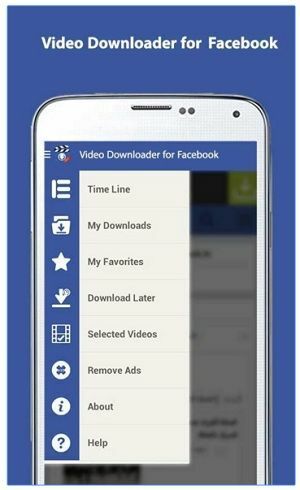
Video Downloader for Facebook
Aplikasi lainnya yang juga banyak digunakan adalah Video Downloader for Facebook. Dengan aplikasi ini juga kita bisa download video di Facebook langsung ke smartphone Android. Cara download video Facebook di Android yang ini juga tergolong mudah.
Kita bisa mendownload video yang ada pada News Feed, halaman grup, bahkan video yang ditag oleh orang lain pada akun kita. Memang jika diukur dari kecepatan aplikasi ini sedikit lebih lambat dalam memproses download.

2. Fast Facebook Video Downloader

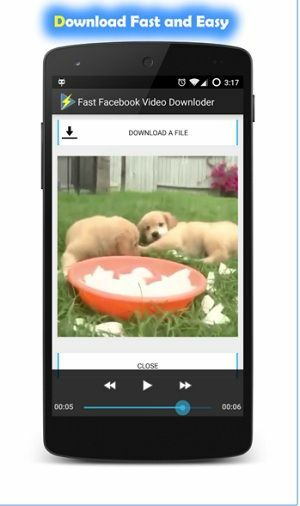
Fast Facebook Video Downloader
Kecepatan menjadi keunggulan dari aplikasi ini. Fast Facebook Video Downloader memang memiliki keunggulan dapat memaksimalkan sinyal yang digunakan ketika men-download video Facebook.
Selain itu, aplikasi ini terbilang sangat stabil untuk mendownload video dari Facebook tapi sayangnya untuk versi gratis kalian akan menemukan beberapa iklan yang sedikit mengganggu.

3. Video Downloader PRO

Video Downloader PRO
Cara download video di Facebook Android berikutnya adalah menggunakan aplikasi Video Downloader PRO. Aplikasi ini juga tidak begitu banyak orang yang menggunakan, tapi ternyata memiliki kemampuan yang sangat baik.
Ada beberapa fitur yang dimiliki aplikasi ini untuk men-download video di Facebook dengan mudah dan cepat seperti adanya favorite list, di mana kalian bisa membuat sebuah daftar video yang menarik untuk kalian, kemudian mendownloadnya. Keunggulan lainnya adalah aplikasi ini dapat bekerja dengan stabil meski koneksi yang digunakan terbilang lambat.
semoga bermanfaat ya guyz ..


ini diacara buat kamu yg mau save video atau foto di instastory dengan mudah :

Cara Download Status WhatsApp.
Cara mengambil, menyimpan atau mendownload foto/gambar dan video dari status WhatsApp.


Update status di WhatsApp baik itu foto atau video akan tampil selama 24 jam (akan hilang secara otomatis setelah 24 jam).
Kalau ada status foto atau video teman anda yang menarik dan anda ingin mengambil/menyimpannya, untuk saat ini di WhatsApp tidak ada menu atau pilihan untuk mengambil, menyimpan atau mendownload foto/video dari status tersebut.

Akan tetapi walaupun di aplikasi WhatsAppnya tidak ada pilihan untuk download status video/foto, masih ada cara lain yaitu dengan menginstal aplikasi khusus untuk mendownload  foto/video status WhatsApp.

Untuk Android dapat menggunakan App dengan nama  Status Saver for WhatsApp.
Masuk ke Play Store kemudian search/cari app dengan kata kunci  Story Saver for WhatsApp.
Akan ada banyak hasil pencarian, anda dapat memilih aplikasi yang mana saja, kalau saya lebih memilih Story Saver for WhatsApp dari Mobinz.


Silakakan instalkan aplikasinya,

Penggunaan aplikasi Story Saver for WhatsApp sangat mudah.

1. Foto atau video status yang ingin anda simpan, sebelumnya harus dibuka/dilihat dulu di WhatsApp dari menu Status.

2. Kalau sudah dibuka/dilihat status video/fotonya di WhatsApp, kemudian jalankan aplikasi Story Saver for WhatsAppnya.

3. Pilih Recent Stories. maka akan muncul foto atau video yang telah anda buka di aplikasi WhatsApp tadi (langkah 1)

4. Pilih foto atau video yang ingin anda download atau ingin anda simpan. kemudian klik pada ikon download.
Untuk file foto akan tersimpan dalam folder StoryPictures. Untuk file Video disimpan dalam folder StoryVideos. Dapat dibuka dari menu Gallery.

sumber : https://dianisa.com
               https://jalantikus.com
               http://www.tipstriks.com
               https://renjanaganis.wordpress.com  

10 Aplikasi Streaming / Nonton Film Gratis Terbaik Di Android

Film merupakan sebuah karya seni  yang biasanya ditampilkan di media elektronik, yang mempertunjukan gambar-gambar hidup yang seolah-olah memindahkan realitas ke atas layar. Film sendiri mempunyai sifat lihat dan dengar (audio-visual). Film membawa pengaruh besar untuk jiwa manusia karena biasanya para penonton kerap menyamakan atau meniru seluruh pribadinya dengan salah satu peran film.
Selain itu, penonton juga dapat memahami dan merasakan seperti yang dialami oleh salah satu pemeran. Film juga bisa membuat kita untuk menemukan hal hal baru yang dapat memotivasi kita. Nah apakah sobat termasuk salah satu orang yang hobby menonton film? Buat sobat yang ingin nonton film, kalian tidak harus pergi ke bioskop karena kamu bisa menontonnya di rumah dengan cara streaming.
aplikasi streaming movie film di android

Aplikasi Nonton Film / Movie Streaming untuk Android
Nah membahas tentang streaming, streaming terbesar di dunia yaitu Netflix yang resmi diluncurkan di Indonesia pada awal tahun ini. Tetapi tidak semua orang bisa menggunakan Netflix karena merupakan situs streaming berbayar dan ada Internet Service Provider yang memblokir situs Netflix ini. Nah solusinya untuk kalian yang ingin nonton film hemat tanpa harus ke bioskop ataupun membeli DVD bajakan yaitu dengan streaming melalui perangkat yang kamu miliki.
10 Aplikasi untuk Nonton Film Gratis Tanpa Download

Kamu bisa menontonnya dimana saja dan kapan saja karena film itu sudah kamu miliki di aplikasi perangkat kamu. Dan kamu juga bisa menonton film apa saja misalnya film keluarga, romantis, horror, komedi dan lain sebagainya.

1. Showbox

Showbox merupakan aplikasi untuk nonton film gratis tanpa download yang menyediakan film-film box office dan serial televisi dari berbagai negara secara gratis. Showbox memberikan berbagai karakteristik yang menarik dan membuat membuat aktivitas menonton film kamu dengan aplikasi ini terasa lebih menyenangkan.
Showbox memang belum tersedia di Google PlayStore, tetapi kalian bisa mengunduh aplikasi ini yang tersedia di situs resminya. Showbox selain digunakan untuk streaming film, kalian bisa mendownload film yang tersedia di aplikasi ini untuk ditonton secara offline, selain itu showbox juga tersedia pada PC atau laptop.

2. Viewster

Viewster merupakan aplikasi nonton film tanpa download yang cukup marak. Populeritas atau kemarakkan ini dari Viewster memang sangat besar meskipun popularitas aplikasi ini belum bisa menandingi Netflix and Chill. Viewster menyajikan film-film yang bisa kalian tonton secara langsung atau diunduh secara gratis. Kamu juga bisa menemukan film atau acara TV dalam genre apapun melalui aplikasi Viewester  ini dengan sangat mudah.
Kemampuannya untuk menyaring bahasa merupakan keunggulan dari aplikasi ini. Kemudian ada hasil pencarian yang kamu cari yang sudah urut, ada juga detail aktor atau aktris, informasi tentang film dan trailer yang dibahas.

3. Cinema Box

Aplikasi ini diciptakan untuk memberikan fasilitas nonton film gratis untuk penggunanya yang dirancang khusus agar dapat kompatibel terhadap perangkat Android, jadi pengguna iOS belum bisa menggunakan aplikasi ini. Cinema Box menyajikan banyak film-film berkualitas HD dan serial TV terbaik. Jadi untuk teman-teman yang ingin menonton secara offline untuk menghemat kuota, kalian bisa mengunduh film yang tersedia di aplikasi ini secara mudah dan kamu bisa mengandalkan Google Chromecast untuk menampilkan film di layar yang lebih besar dengan tampilan yang lebih baik.

4. MegaBox HD

MegaBox HD hanya menyajikan film-film yang berkualitas HD. Jadi, kamu tidak perlu khawatir jika mendapati film yang masih berkualitas cam. Selain bisa dipakai untuk streaming film layar lebar, MegaBox HD juga memungkinkan kalian untuk menonton acara TV kesukaan kamu dari beberapa negara. Kalian bisa mengakses aplikasi ini melalui PC dengan cara menggunakan emulator Android semacam BlueStacks.

5. Yidio
Yidio merupakan aplikasi nonton video tanpa download yang dapat mengarahkan kamu untuk menemukan film yang bisa diakses secara gratis tanpa perlu membayar biaya apapun. Kelemahan yidio ini terletak pada Yidio yang kompatibel terhadap hampir ke semua perangkat yang ada. Keunggulan dari Yidio terletak pada interface-nya yang sangat ramah dan menjadi lebih mudah digunakan.
Film yang kalian cari dengan aplikasi ini bisa di filter menurut tanggal premiere, rating MPAA, genre, dan sumbernya. Namun, terkadang  Yidio juga meminta kalian untuk ikut mengunduh aplikasi tambahan seperti Crackle atau Hulu. Yidio bisa kalian download di perangkat iPhone, iPad, iPod Touch, Android, Windows Phone,dan lain sebagainya.

6. Bobby Movie Box 
Bobby Movie Box merupakan aplikasi streaming film yang dikhususkan untuk perangkat iOS. Aplikasi ini dapat untuk menonton film dengan definisi yang berkualitas tinggi. Interface yang ditawarkan Bobby Movie Box juga sangat ramah dan menarik, tetapi karena ini aplikasi gratis maka sangat wajar jika kalian menjumpai iklan komersial ketika sedang mengakses aplikasi Bobby Movie Box ini.

7. Newest Movies HD

Newest Movies HD merupakan aplikasi yang memiliki banyak koleksi film box office dan kartun. UI yang di berikan aplikasi ini cukup nyaman dan mudah di gunkan sehingga nantinya sobat tidak mengalami kesulitan ketika menggunakan aplikasi newest movies hd.

8. Popcornflix
Di halaman utama dari aplikasi Popcornflix ditampilkan film-film unggulan yang bisa kamu pilih sesuai dengan genre kesukaan kamu dan juga bisa mengurutkan film yang paling banyak ditonton oleh pengguna Popcornflix lainnya. Jika kamu ingin mengumpulkan film-film favorit yang akan ditonton di kemudian hari kamu bisa menyusun daftar dari film-film pilihan tersebut.

9. Tubi TV
Aplikasi ini memiliki tampilan yang mirip dengan desktop dan juga dioptimasi dalam versi mobile-nya, sehingga kamu bisa mengakses aplikasi ini melalui smartphone atau tablet. Di Tubi TV ini kamu bisa memilih film berdasarkan genre yang tersedia. Setiap kamu memilih film, Tubi TV akan menampilkan gambaran lengkap baik itu mengenai tanggal rilis, durasi, rating, genre dan lain sebagainya. Kamu bisa mengakses aplikasi Tubi TV ini melalui iPhone, iPod Touch,iPad, Android, Xbox 360, Samsung TV, dan masih banyak lagi.

10. Crackle
Aplikasi nonton film ini perlu diacungi jempol karena Crackle bisa diakses di hampir semua perangkat, mulai dari smart TV, smartphone, dan juga game konsol. Tetapi jika kamu merupakan pengguna iPhone tentu akan lebih mudah dalam menggunakan aplikasi Crackle karena ketika kamu mengakses Crackle dari iPhone, maka kamu tidak perlu log in untuk streaming film kesukaan kamu.

semoga bermanfaat apa yg mimin upload ya guyz ...

sumber : https://www.mastekno.com

Senin, 19 Maret 2018

Panduan Cara Menginstall Windows 7 Untuk Pemula (Lengkap dengan Gambar)

 
Artikel tutorial kali ini berisi tentang bagaimana cara menginstall (ulang) windows 7 pada komputer maupun laptop. Seperti yang kita ketahui bahwa windows 7 merupakan salah satu sistem operasi windows yang sangat populer saat ini.
Windows 7 sendiri dirilis untuk umum pada tahun 22 Oktober 2009. Meskipun terdapat versi yang lebih baru yaitu windows 8 dan windows 10, windows 7 tetap banyak di gemari oleh banyak orang.
Saya membuat artikel ini untuk membantu teman-teman yang belum tahu betul mengenai bagaimana cara menginstall windows 7 dengan baik dan benar.
Artikel ini saya tulis sebaik mungkin agar anda dapat memahami betul setiap langkah yang saya jelaskan.
dan jangan lupa untuk mempersiapkan hal-hal berikut ini :
  • Siapkan DVD Windows 7 terlebih dahulu, karena kita akan belajar cara menginstall windows 7 dari DVDROM.
  • Setting BIOS agar booting dari CD/ DVD.
  • Backup data-data penting terlebih dahulu
  • Apakah yang anda install adalah laptop ? Jika iya, saya sarankan colokkan charger laptop anda segera. Jangan sampai laptop kehabisan daya pada saat proses instalasi karena akan berdampak buruk pada laptop itu sendiri.
  • Siapkan camilan dan minuman karena artikel yang saya buat ini agak panjang hehehehe.

Setting BIOS agar Booting dari CD/ DVD

Umumnya komputer/ laptop biasanya booting pertama kali dari HDD. Maka dari itu, anda perlu mengaturnya terlebih dahulu agar booting pertama kali melalui CD/ DVD.

1. Nyalakan atau restart komputer/ laptop anda, kemudian tekan tombol DEL (Delete). Biasanya untuk masuk ke menu BIOS, tombol yang paling umum digunakan adalah DEL, F1, F2, atau Fn+F2, tergantung manufacturer laptop/ motherboard anda.

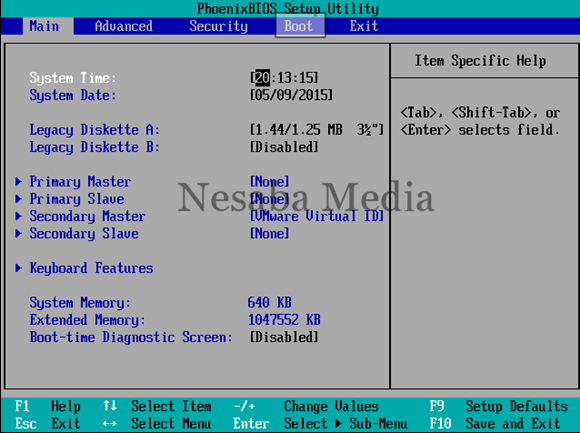
2. Akan muncul tampilan menu BIOS seperti gambar di bawah ini. Setelah itu, pindah ke tab Boot dengan menggunakan tombol ◄ ►.

pindah ke tab Boot

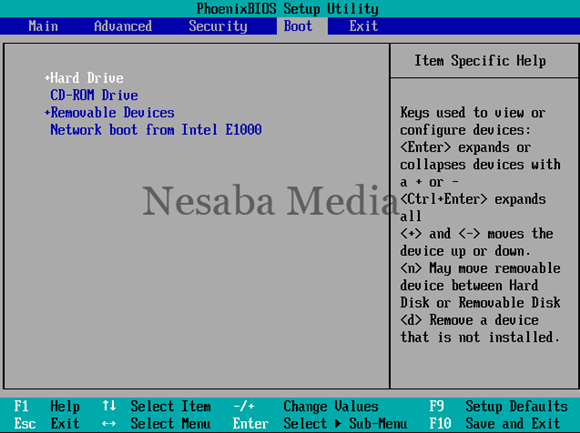
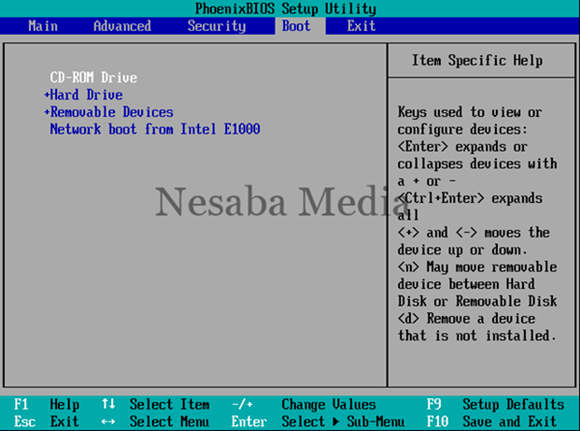
3. Anda akan melihat tampilan seperti dibawah ini. Seperti yang anda lihat pada gambar berikut, bahwa device yang berada di urutan teratas adalah HDD. Jadi komputer/ laptop anda akan melakukan booting pertama kali dari HDD.

arahkan CD ROM Drive paling atas

4. Agar bisa booting dari CD/ DVD, anda perlu menempatkan CD-ROM Drive berada di urutan teratas. Caranya dengan memilih CD-ROM Drive, kemudian geser menggunakan tombol +/- sampai berada di urutan teratas seperti gambar berikut.

pastikan cd rom paling atas

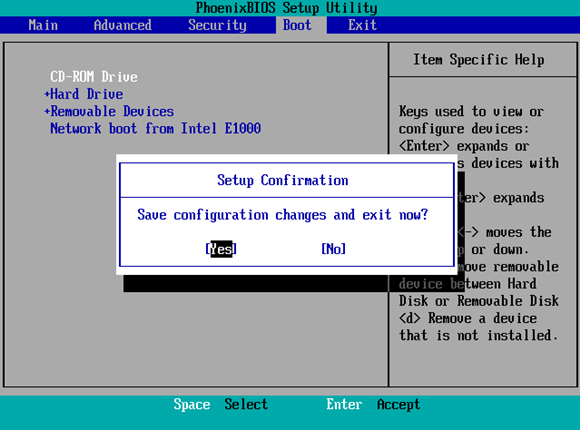
5. Jangan lupa untuk memasukkan DVD Windows 7 nya pada DVDROM. Kemudian tekan tombol F10 untuk menyimpan hasil setting sekaligus keluar dari menu BIOS.

simpan konfigurasi

Tidak semua komputer/ laptop memiliki jenis BIOS yang sama. Bisa jadi BIOS yang anda gunakan juga tidak sama dengan yang saya gunakan pada tutorial kali ini.


Langkah-langkah Cara Menginstall Windows 7

Baiklah, setting BIOS agar booting dari CD/ DVD selesai. Sekarang waktunya instalasi windows 7. Menginstall windows 7 tidaklah sulit, silakan ikuti langkah-langkah berikut ini dengan seksama .

1. Langkah pertama, tekan sembarang tombol untuk memulai instalasi.

tekan sembarang tombol

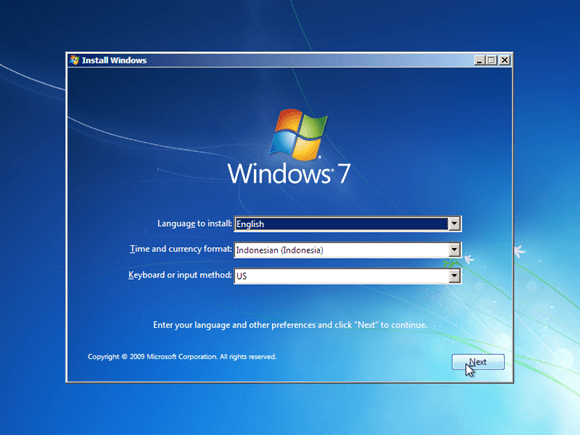
2. Silakan pilih Indonesian (Indonesia) pada Time and currency format. Untuk Language to install dan Keyboard or input method biarkan default. Kemudian pilih Next.

pilih bahasa dan format waktu sesuai lokasi

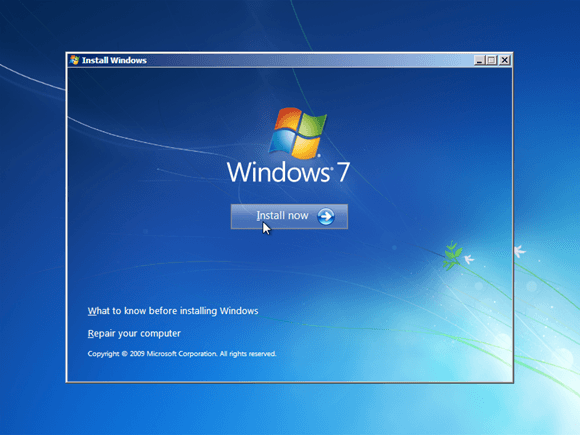
3. Untuk memulai instalasi windows 7. Pilih Install now.

pilih install now

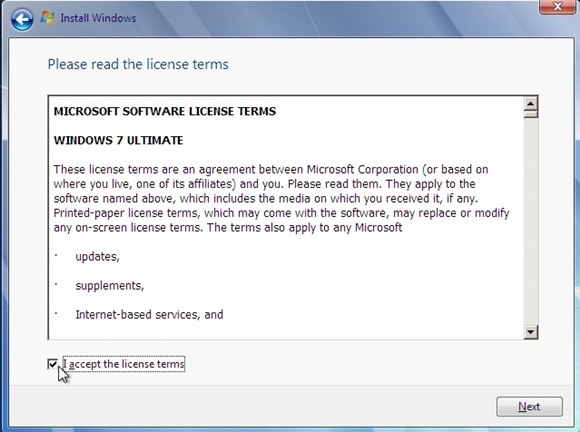
4. Centang I accepted the license terms, kemudian pilih Next.

centang I accept the license terms

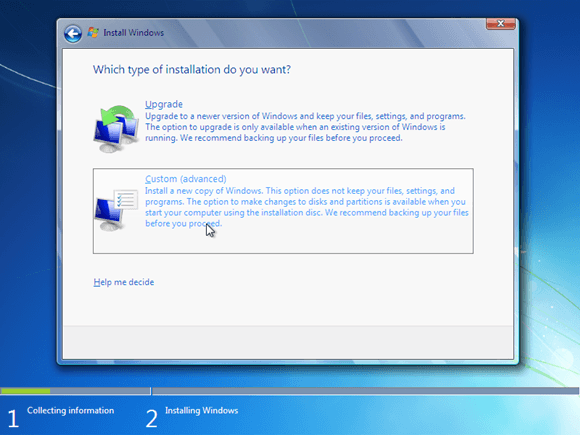
5. Saya anggap anda saat ini sedang belajar menginstall sistem operasi windows 7 untuk pertama kalinya. Jadi, silakan pilih Custom (advanced).

pilih custom

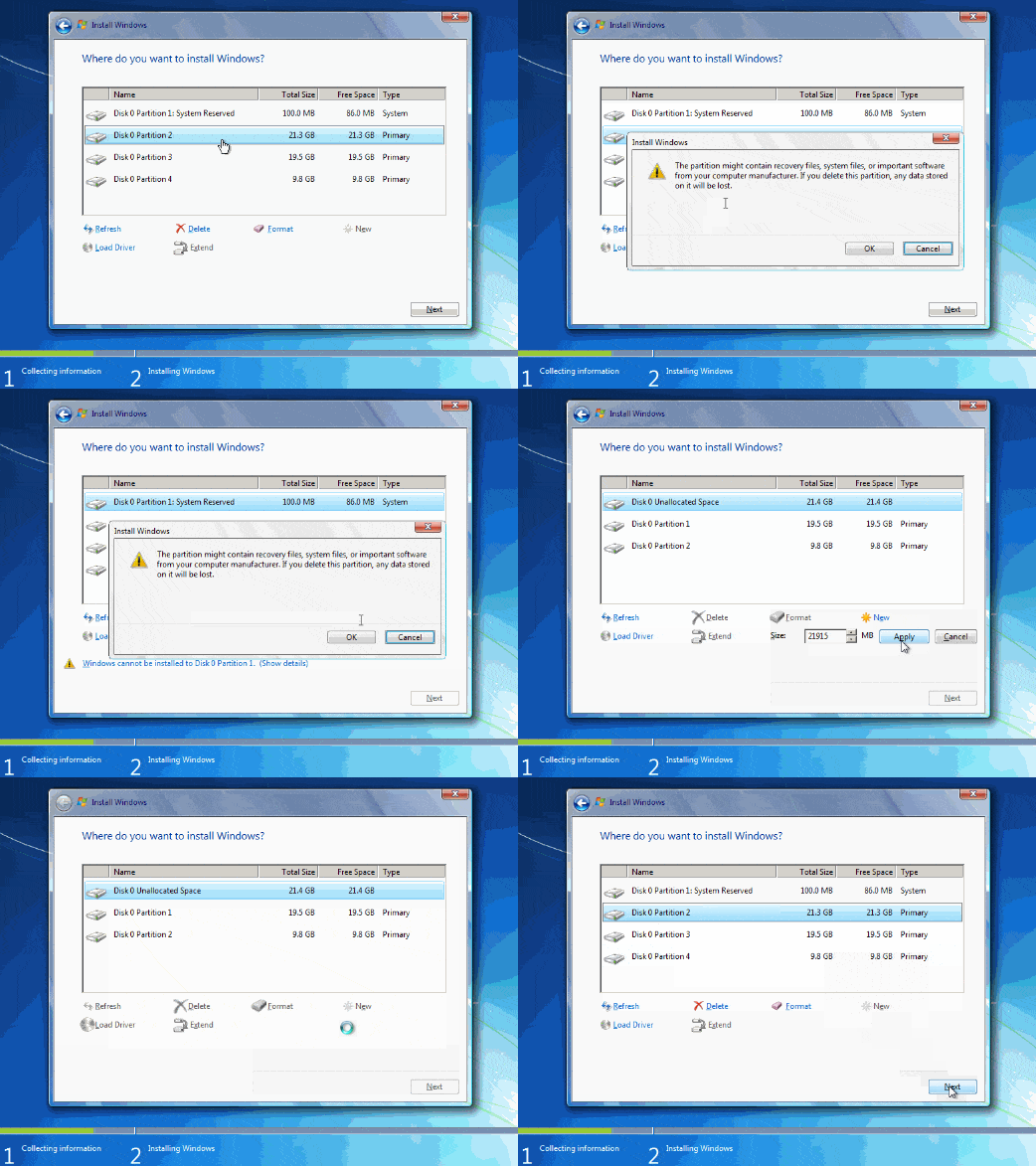
6. Jika anda ingin melakukan install ulang, downgrade maupun upgrade sistem operasi windows sekaligus ingin data-data pada partisi lain tidak hilang, cukup delete Disk 0 Partition 2 (partisi C:) dan Disk 0 Partition 1 : System Reserved, nanti otomatis kedua partisi yang anda delete tadi menjadi Unallocated Space.

Silakan buat partisi baru lagi (secara otomotis, partisi tersebut menjadi Disk 0 Partition 2) dan jadikan Disk 0 Partition 2 sebagai lokasi instalasi windows 7, kemudian Next. Bingung? Simak gambar gif dibawah ini. (Jika anda menggunakan ponsel saat membaca tutorial ini, disarankan anda menggunakan browser Chrome atau Mozilla agar gambar gif bergerak dengan sempurna)
Bagi yang ingin melakukan install ulang, downgrade maupun upgrade ke windows 7 sekaligus tidak ingin data-data di partisi lain hilang, silakan lewati langkah nomor 7-10. Dan bagi anda yang pertama kali melakukan instalasi windows 7 sekaligus yang HDDnya masih mulus dan belum terinstall sistem operasi windows sebelumnya, silakan lewati langkah nomor 6 ini.
membuat partisi
 
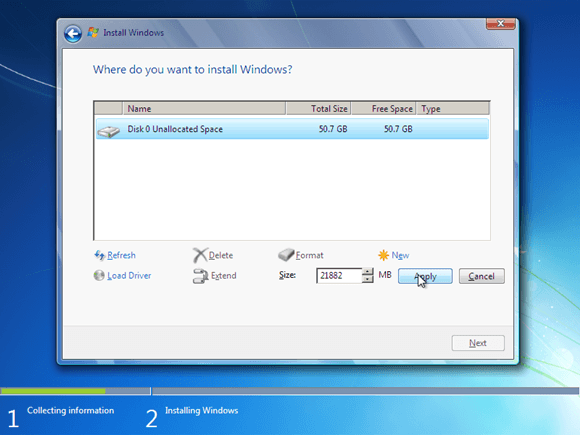
7. Langkah selanjutnya yaitu mempartisi ruang harddisk. Pilih Drive options (advanced) > New. Lalu tentukan ukuran partisi/ drive tersebut. Kemudian pilih Apply jika sudah selesai. 
 
membuat partisi baru

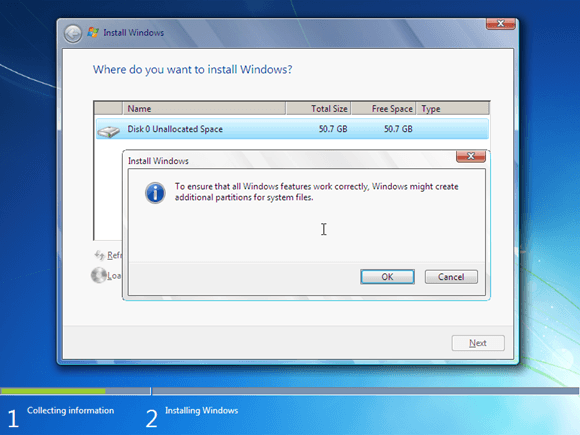
8. Pilih OK untuk pembuatan system files windows atau yang biasa disebut system reserved partition saja.

membuat system reserved partition

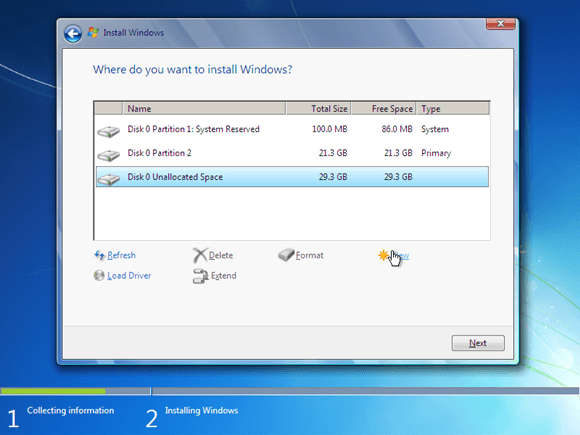
9. Silakan buat 2 partisi dengan cara yang sama seperti langkah nomor 7. Sebenarnya, berapa banyak partisi tergantung selera masing-masing. Pada tutorial kali ini, saya hanya membuat 2 partisi.

buat partisi sesuai selera

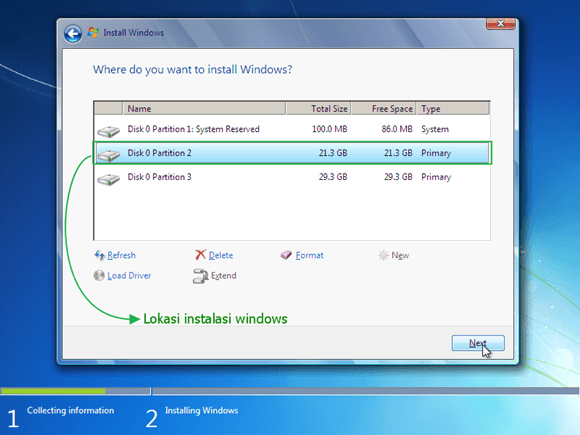
10. Silakan pilih Disk 0 Partition 2 sebagai lokasi instalasi windows. Kemudian pilih Next. Sebenarnya, anda bisa memilih lokasi instalasi dimana saja, tapi saya sarankan anda letakkan di Disk 0 Partition 2.

pilih lokasi instalasi

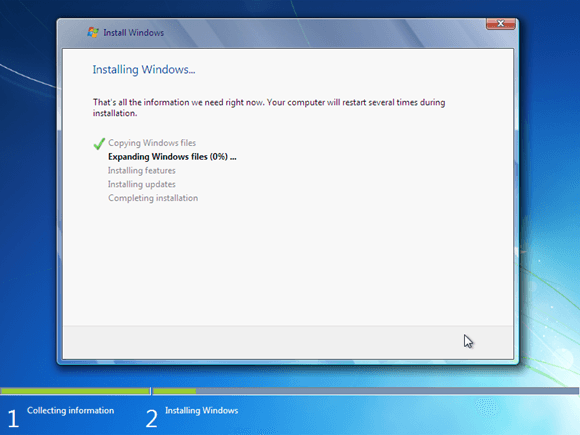
11. Proses instalasi windows 7 berlangsung. Proses ini memakan waktu kurang lebih 20 menit. Selama proses berlangsung, komputer akan reboot/ restart dengan sendirinya beberapa kali.

tunggu proses instalasi

12. Jangan tekan tombol apapun pada keyboard! Hal tersebut akan menyebabkan anda mengulangi proses instalasi dari awal.

jangan tekan tombol apapun

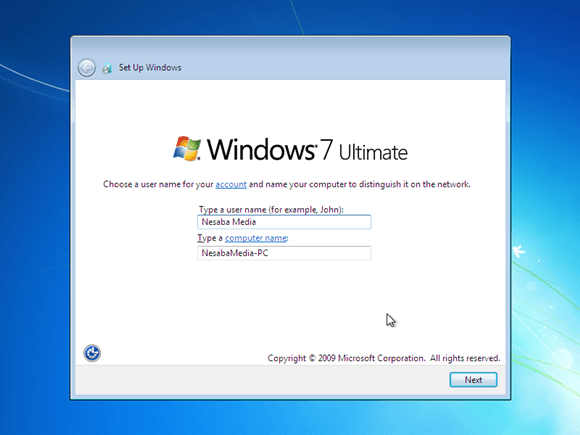
13. Langkah selanjutnya yaitu memasukkan nama pengguna dan nama komputer. Kemudian pilih Next.

beri nama pengguna dan PC

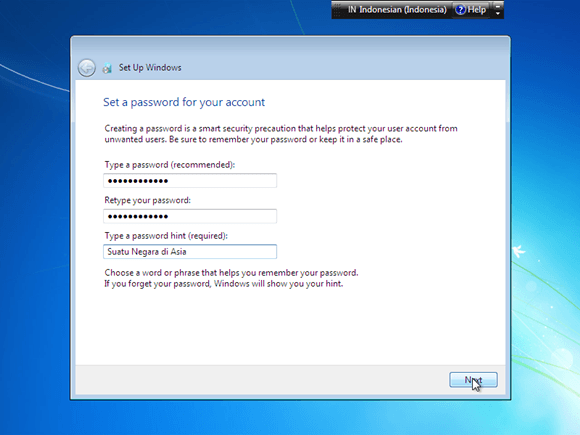
14. Langkah berikutnya yaitu membuat password untuk akun Windows. Saran saya, buatlah password yang kuat dengan kombinasi angka dan simbol. Sedangkan untuk password hint, isikan kata atau kalimat yang membantu anda mengingat password anda tersebut. Jika anda tidak ingin menambahkan password, biarkan saja kosong. Kemudian pilih Next.

beri password

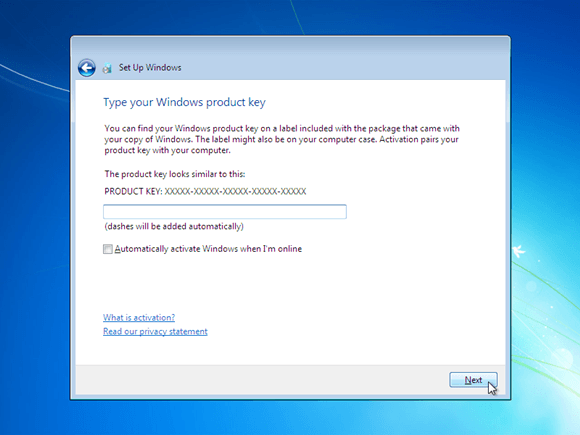
15. Silakan masukkan product key windows 7, kemudian pilih Next. Jika tidak mempunyai product key, anda bisa lewati langkah berikut ini tanpa memasukkan product key. Tetapi, tanpa aktivasi product key, anda hanya dapat menggunakan Windows 7 selama masa trial (30 hari). Selanjutnya pilih Next.

masukkan product key

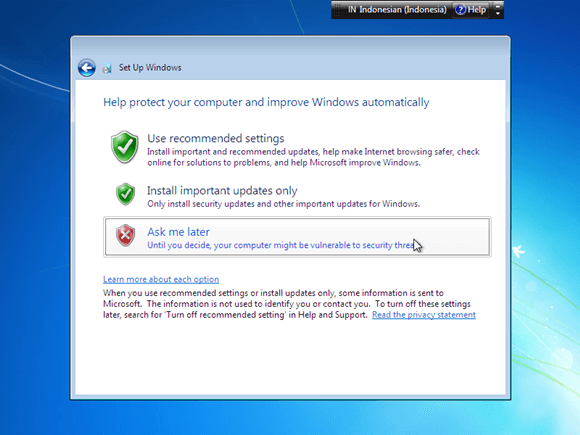
16. Untuk Windows Update, silakan pilih Ask me later. Anda bisa memilih Use recommended settings jika DVD windows 7 yang anda miliki original. Tetapi jika tidak, saya sangat menyarankan pilih Ask me later.

windows update

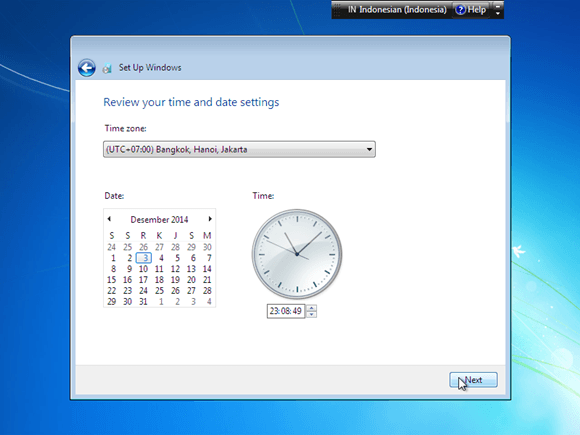
17. Untuk Time zone/ zona waktu. Pilih (UTC+07:00) Bangkok, Hanoi, Jakarta.

atur time zone

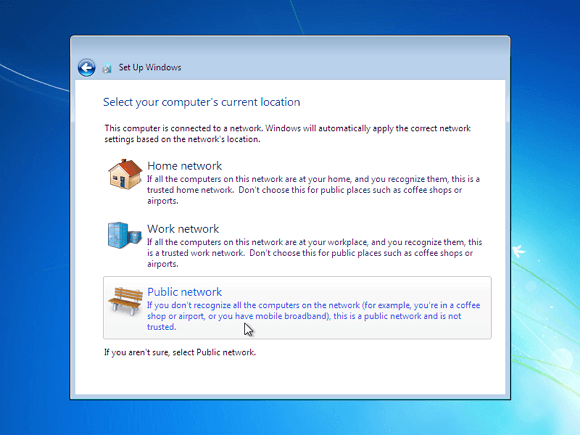
18. Langkah berikutnya yaitu menentukan lokasi jaringan. Silakan pilih Public Network.

pilih public network

19. Jika anda menambahkan password untuk akun anda seperti pada langkah no. 14. Anda harus memasukkan password terlebih dahulu untuk masuk ke layar dekstop. Kemudian tekan tombol Enter.

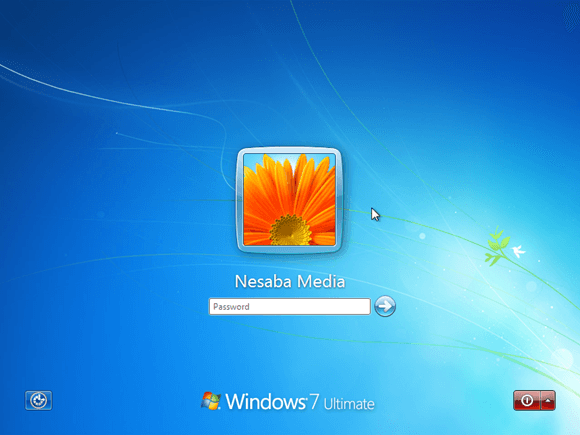
login

20. Well ! Proses instalasi windows 7 selesai. 

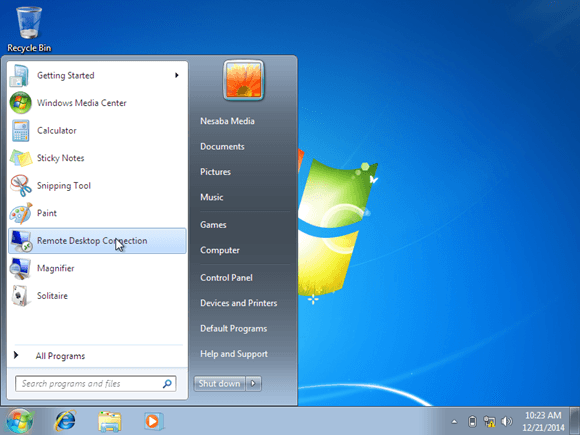
tampilan dekstop


semoga bermanfaat apa yang mimin posting untuk pembaca ...


sumber : https://www.nesabamedia.com