Tampilkan postingan dengan label Tutorial. Tampilkan semua postingan

Rabu, 21 Maret 2018

  save video dan foto pada sosmed instagram, facebook dan whatsup


ini dia 2 apk recomended dari mimin untuk menyimpan video dan foto di instagram kamu . cara nya mudah kok say ;)

1. InstaSave – Instagram Download


cara menggunakan instasave
Langkjah-langkahnya :
a.) Langkah pertama adalah, Anda harus membuka Aplikasi “Google Play” yang ada pada HP Android Anda.
play1
b.) Kemudian cari pada kolom “Search” dengan mengetikkan “instasave“. Kemudian pilih InstaSave for Instagram.
886817_159680737740627_8152964172632282609_o
c.) Kemudian install aplikasi tersebut.
1126_159680791073955_3614464949527576519_n
d.) Setelah aplikasi InstaSave ter-install, Anda harus log in menggunakan akun Instagram milik Anda.

LANGKAH 2
Langkah berikutnya adalah, setelah aplikasi InstaSave ter-install pada HP Android Anda dan melakukan log in, berikutnya adalah buka Instagram dan membuka Akun yang akan dituju.
Untitled

LANGKAH 3
Berikutnya adalah klik foto yang ingin disimpan atau di-save. Kemudian klik bagian pojok kanan bawah atau yang bertanda 3 buah titik.
12647130_159680661073968_2419077013202095316_n
LANGKAH 4
Akan muncul Kotak Dialog seperti yang ditunjukkan pada gambar di bawah ini. Kemudian klik Copy Share URL“.
12439010_159680641073970_1241198187467681827_n

LANGKAH 5
Setelah klik tersebut, berikutnya adalah close atau tutup aplikasi Instagram Anda. Kemudian buka Aplikasi InstaSave yang sudah di-install tadi.
12650842_159680674407300_8334181630263943586_n

LANGKAH 6
Setelah aplikasi InstaSave terbuka, berikutnya akan muncul foto yang diinginkan untuk disimpan tadi. Kemudian klikTanda Panah Ke Bawah” yang ada di bagian pojok kanan bawah. Dan secara otomatis, foto akan tersimpan dalam album foto atau Gallery HP Android Anda. Bagian pojok sebelah kiri yang saya lingkari kuning itu menunjukkan akun Instagram yang baru saja kita kunjungi.
begitulah say tutorial nya selamat mencoba :) 

2. InstaSaver for instagram


Cara menggunakan InstaSaver sebenarnya sangat mudah. Untuk lebih jelasnya mari kita praktikkan cara download foto di Instagram dengan InstaSave.
  • Langkah pertama yang harus dilakukan adalah, download aplikasi InstaSave terlebih dahulu. Kita bisa download InstaSave apk dari situs-situs download aplikasi android. Tapi lebih baik download InstaSave secara resmi dari Play Store saja.
  • Bila aplikasi tersebut sudah diunduh, selanjutnya buka aplikasinya.
  • Kemudian pada halaman awal aplikasi, klik tombol switch untuk menyalakan aplikasi InstaSave.
1 Cara Download Foto Instagram Menggunakan InstaSave

  • Ketika aplikasi sudah berjalan, selanjutnya kita bisa klik tombol “Open Instagram”.
  • Setelah itu kita bisa mencari konten foto atau video yang ingin didownload.
  • Jika sudah menemukan foto atau video yang ingin diunduh. Selanjutnya kita bisa klik tanda titik 3 vertikal, yang berada di pojok kanan atas dari konten tersebut.
  • Langkah berikutnya pilih opsi “Copy Share URL”.
2 Cara Download Foto Instagram Menggunakan InstaSave
  • Dengan memilih opsi tersebut, maka konten foto maupun video di Instagram akan didownload secara otomatis. Untuk selanjutnya akan disimpan ke dalam galeri ponsel kita.
3 Cara Download Foto Instagram Menggunakan InstaSave
  • Jika ingin melihat semua foto dan video yang sudah diunduh dari Instagram. Kita hanya perlu kembali ke halaman awal aplikasi, lalu buka folder download yang ada di pojok kanan atas.
4 Cara Download Foto Instagram Menggunakan InstaSave
Begitulah cara download foto di Instagram dengan menggunakan aplikasi InstaSave say semoga bermanfaat :). lanjut ke apk save buat fb ya say .


ini dia 3 cara buat save video atau foto kamu yg di facebook

1. Video Downloader for Facebook
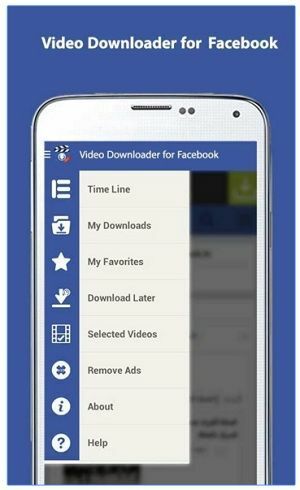
Video Downloader for Facebook
Aplikasi lainnya yang juga banyak digunakan adalah Video Downloader for Facebook. Dengan aplikasi ini juga kita bisa download video di Facebook langsung ke smartphone Android. Cara download video Facebook di Android yang ini juga tergolong mudah.
Kita bisa mendownload video yang ada pada News Feed, halaman grup, bahkan video yang ditag oleh orang lain pada akun kita. Memang jika diukur dari kecepatan aplikasi ini sedikit lebih lambat dalam memproses download.

2. Fast Facebook Video Downloader
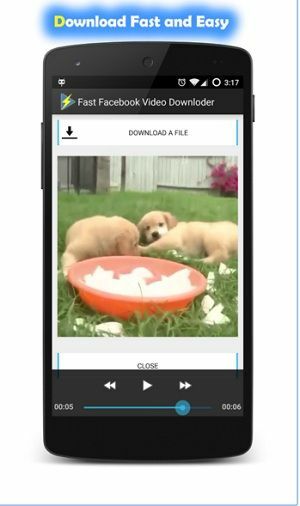
Fast Facebook Video Downloader
Kecepatan menjadi keunggulan dari aplikasi ini. Fast Facebook Video Downloader memang memiliki keunggulan dapat memaksimalkan sinyal yang digunakan ketika men-download video Facebook.
Selain itu, aplikasi ini terbilang sangat stabil untuk mendownload video dari Facebook tapi sayangnya untuk versi gratis kalian akan menemukan beberapa iklan yang sedikit mengganggu.

3. Video Downloader PRO

Video Downloader PRO
Cara download video di Facebook Android berikutnya adalah menggunakan aplikasi Video Downloader PRO. Aplikasi ini juga tidak begitu banyak orang yang menggunakan, tapi ternyata memiliki kemampuan yang sangat baik.
Ada beberapa fitur yang dimiliki aplikasi ini untuk men-download video di Facebook dengan mudah dan cepat seperti adanya favorite list, di mana kalian bisa membuat sebuah daftar video yang menarik untuk kalian, kemudian mendownloadnya. Keunggulan lainnya adalah aplikasi ini dapat bekerja dengan stabil meski koneksi yang digunakan terbilang lambat.
semoga bermanfaat ya guyz ..


ini diacara buat kamu yg mau save video atau foto di instastory dengan mudah :

Cara Download Status WhatsApp.
Cara mengambil, menyimpan atau mendownload foto/gambar dan video dari status WhatsApp.


Update status di WhatsApp baik itu foto atau video akan tampil selama 24 jam (akan hilang secara otomatis setelah 24 jam).
Kalau ada status foto atau video teman anda yang menarik dan anda ingin mengambil/menyimpannya, untuk saat ini di WhatsApp tidak ada menu atau pilihan untuk mengambil, menyimpan atau mendownload foto/video dari status tersebut.

Akan tetapi walaupun di aplikasi WhatsAppnya tidak ada pilihan untuk download status video/foto, masih ada cara lain yaitu dengan menginstal aplikasi khusus untuk mendownload  foto/video status WhatsApp.

Untuk Android dapat menggunakan App dengan nama  Status Saver for WhatsApp.
Masuk ke Play Store kemudian search/cari app dengan kata kunci  Story Saver for WhatsApp.
Akan ada banyak hasil pencarian, anda dapat memilih aplikasi yang mana saja, kalau saya lebih memilih Story Saver for WhatsApp dari Mobinz.


Silakakan instalkan aplikasinya,

Penggunaan aplikasi Story Saver for WhatsApp sangat mudah.

1. Foto atau video status yang ingin anda simpan, sebelumnya harus dibuka/dilihat dulu di WhatsApp dari menu Status.

2. Kalau sudah dibuka/dilihat status video/fotonya di WhatsApp, kemudian jalankan aplikasi Story Saver for WhatsAppnya.

3. Pilih Recent Stories. maka akan muncul foto atau video yang telah anda buka di aplikasi WhatsApp tadi (langkah 1)

4. Pilih foto atau video yang ingin anda download atau ingin anda simpan. kemudian klik pada ikon download.
Untuk file foto akan tersimpan dalam folder StoryPictures. Untuk file Video disimpan dalam folder StoryVideos. Dapat dibuka dari menu Gallery.

sumber : https://dianisa.com
               https://jalantikus.com
               http://www.tipstriks.com
               https://renjanaganis.wordpress.com  

Senin, 19 Maret 2018

Panduan Cara Menginstall Windows 7 Untuk Pemula (Lengkap dengan Gambar)

 
Artikel tutorial kali ini berisi tentang bagaimana cara menginstall (ulang) windows 7 pada komputer maupun laptop. Seperti yang kita ketahui bahwa windows 7 merupakan salah satu sistem operasi windows yang sangat populer saat ini.
Windows 7 sendiri dirilis untuk umum pada tahun 22 Oktober 2009. Meskipun terdapat versi yang lebih baru yaitu windows 8 dan windows 10, windows 7 tetap banyak di gemari oleh banyak orang.
Saya membuat artikel ini untuk membantu teman-teman yang belum tahu betul mengenai bagaimana cara menginstall windows 7 dengan baik dan benar.
Artikel ini saya tulis sebaik mungkin agar anda dapat memahami betul setiap langkah yang saya jelaskan.
dan jangan lupa untuk mempersiapkan hal-hal berikut ini :
  • Siapkan DVD Windows 7 terlebih dahulu, karena kita akan belajar cara menginstall windows 7 dari DVDROM.
  • Setting BIOS agar booting dari CD/ DVD.
  • Backup data-data penting terlebih dahulu
  • Apakah yang anda install adalah laptop ? Jika iya, saya sarankan colokkan charger laptop anda segera. Jangan sampai laptop kehabisan daya pada saat proses instalasi karena akan berdampak buruk pada laptop itu sendiri.
  • Siapkan camilan dan minuman karena artikel yang saya buat ini agak panjang hehehehe.

Setting BIOS agar Booting dari CD/ DVD

Umumnya komputer/ laptop biasanya booting pertama kali dari HDD. Maka dari itu, anda perlu mengaturnya terlebih dahulu agar booting pertama kali melalui CD/ DVD.

1. Nyalakan atau restart komputer/ laptop anda, kemudian tekan tombol DEL (Delete). Biasanya untuk masuk ke menu BIOS, tombol yang paling umum digunakan adalah DEL, F1, F2, atau Fn+F2, tergantung manufacturer laptop/ motherboard anda.

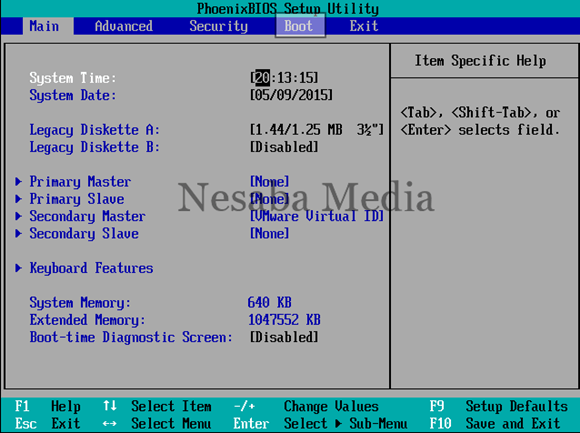
2. Akan muncul tampilan menu BIOS seperti gambar di bawah ini. Setelah itu, pindah ke tab Boot dengan menggunakan tombol ◄ ►.

pindah ke tab Boot

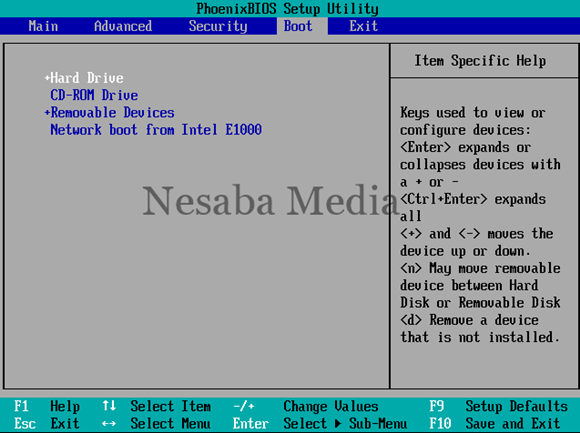
3. Anda akan melihat tampilan seperti dibawah ini. Seperti yang anda lihat pada gambar berikut, bahwa device yang berada di urutan teratas adalah HDD. Jadi komputer/ laptop anda akan melakukan booting pertama kali dari HDD.

arahkan CD ROM Drive paling atas

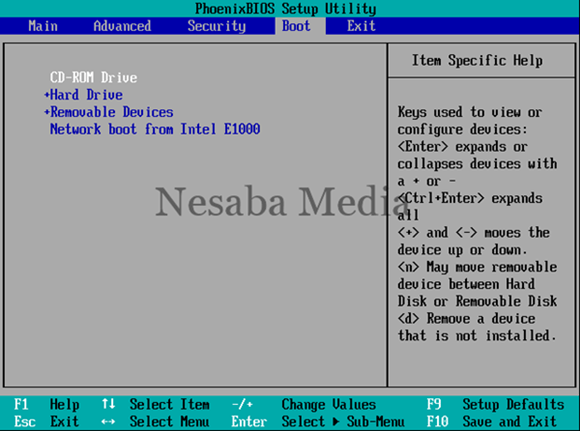
4. Agar bisa booting dari CD/ DVD, anda perlu menempatkan CD-ROM Drive berada di urutan teratas. Caranya dengan memilih CD-ROM Drive, kemudian geser menggunakan tombol +/- sampai berada di urutan teratas seperti gambar berikut.

pastikan cd rom paling atas

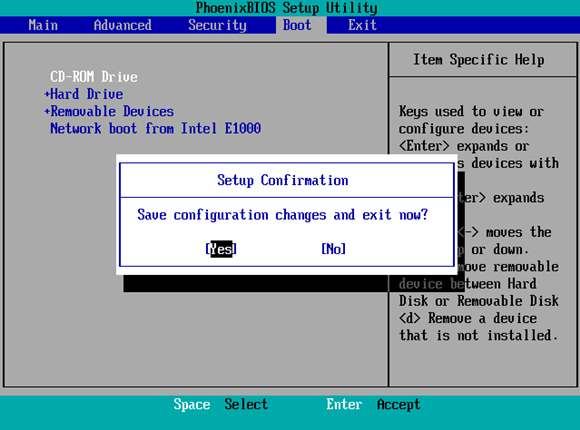
5. Jangan lupa untuk memasukkan DVD Windows 7 nya pada DVDROM. Kemudian tekan tombol F10 untuk menyimpan hasil setting sekaligus keluar dari menu BIOS.

simpan konfigurasi

Tidak semua komputer/ laptop memiliki jenis BIOS yang sama. Bisa jadi BIOS yang anda gunakan juga tidak sama dengan yang saya gunakan pada tutorial kali ini.


Langkah-langkah Cara Menginstall Windows 7

Baiklah, setting BIOS agar booting dari CD/ DVD selesai. Sekarang waktunya instalasi windows 7. Menginstall windows 7 tidaklah sulit, silakan ikuti langkah-langkah berikut ini dengan seksama .

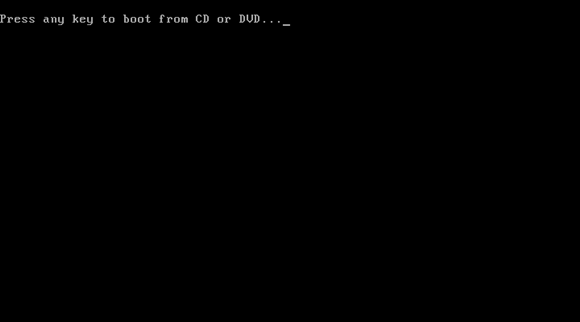
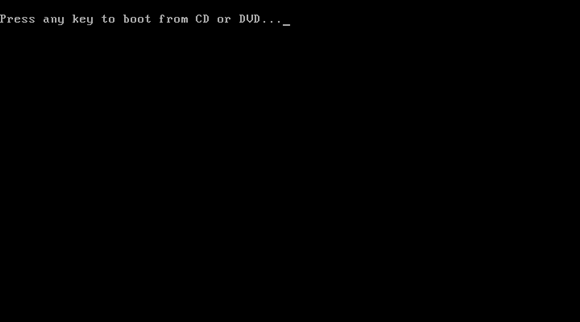
1. Langkah pertama, tekan sembarang tombol untuk memulai instalasi.

tekan sembarang tombol

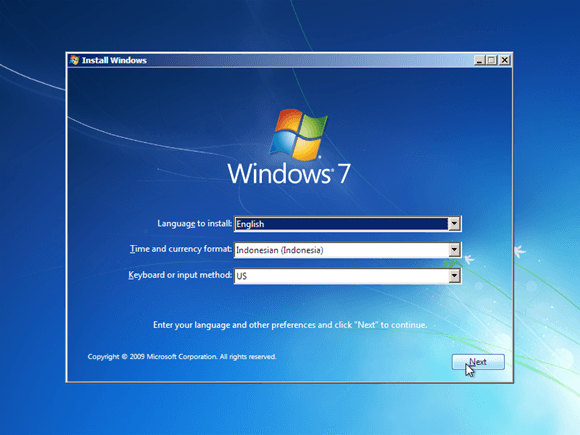
2. Silakan pilih Indonesian (Indonesia) pada Time and currency format. Untuk Language to install dan Keyboard or input method biarkan default. Kemudian pilih Next.

pilih bahasa dan format waktu sesuai lokasi

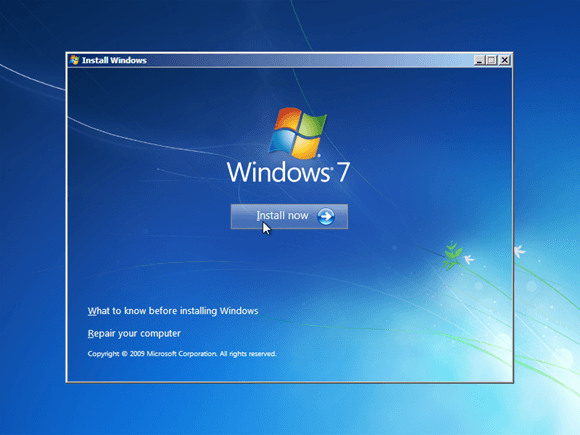
3. Untuk memulai instalasi windows 7. Pilih Install now.

pilih install now

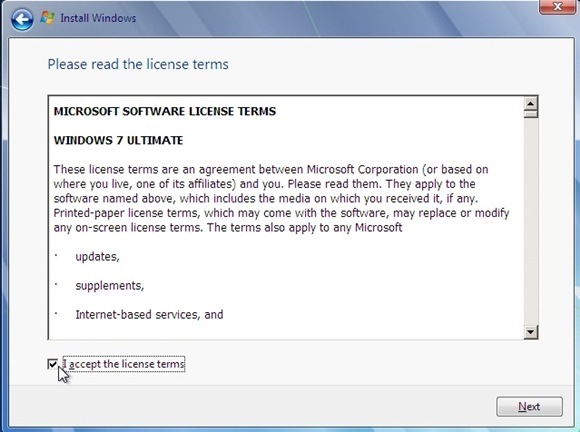
4. Centang I accepted the license terms, kemudian pilih Next.

centang I accept the license terms

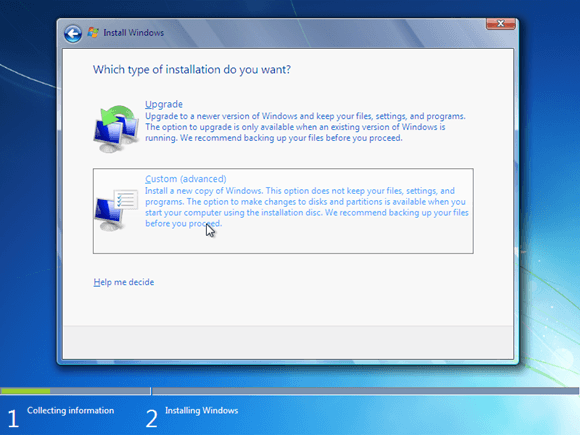
5. Saya anggap anda saat ini sedang belajar menginstall sistem operasi windows 7 untuk pertama kalinya. Jadi, silakan pilih Custom (advanced).

pilih custom

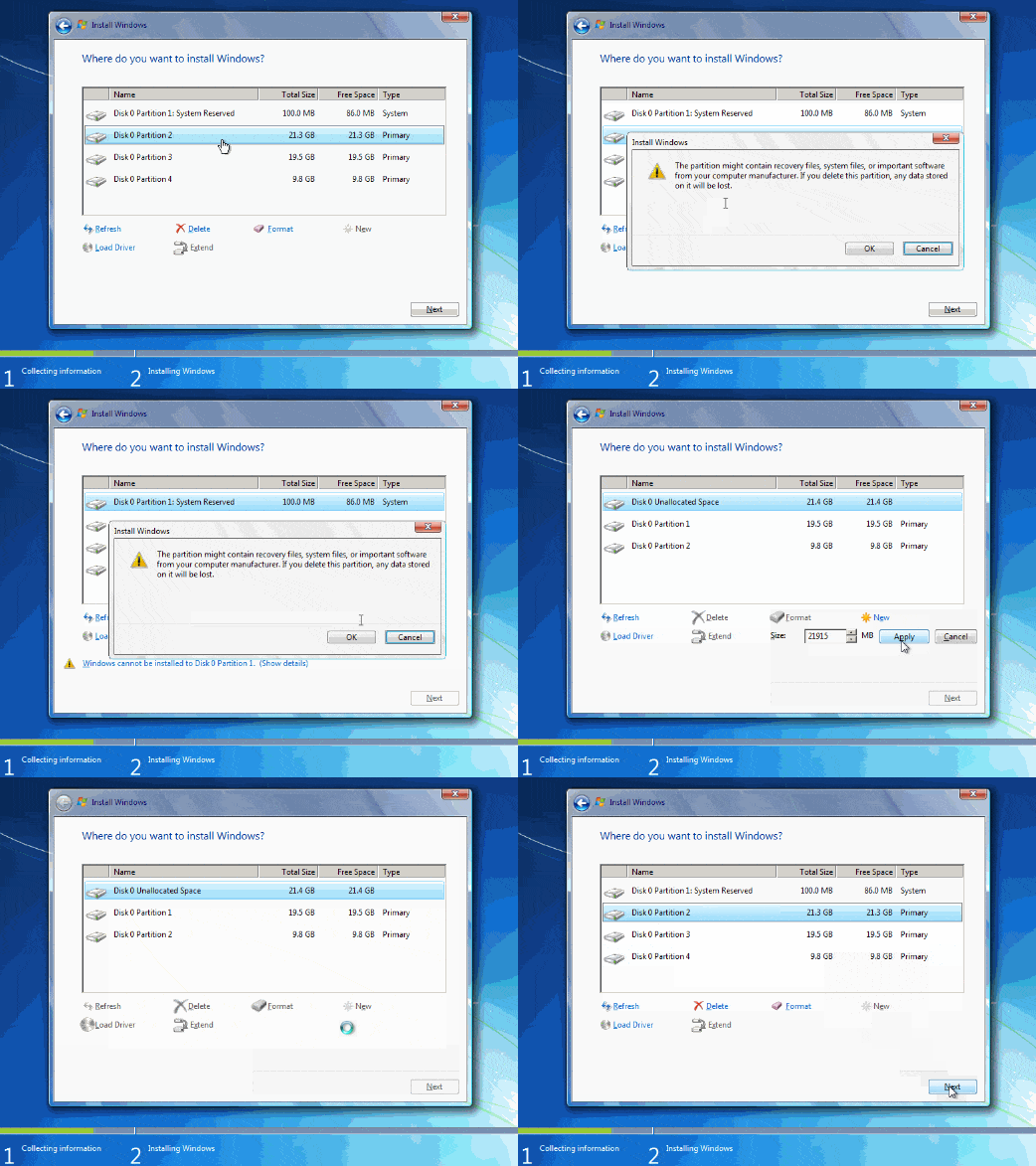
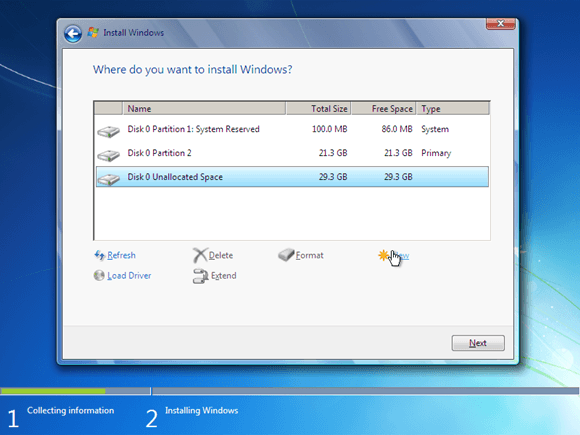
6. Jika anda ingin melakukan install ulang, downgrade maupun upgrade sistem operasi windows sekaligus ingin data-data pada partisi lain tidak hilang, cukup delete Disk 0 Partition 2 (partisi C:) dan Disk 0 Partition 1 : System Reserved, nanti otomatis kedua partisi yang anda delete tadi menjadi Unallocated Space.

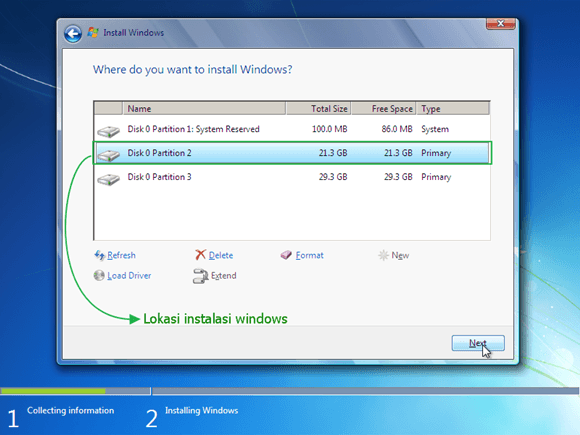
Silakan buat partisi baru lagi (secara otomotis, partisi tersebut menjadi Disk 0 Partition 2) dan jadikan Disk 0 Partition 2 sebagai lokasi instalasi windows 7, kemudian Next. Bingung? Simak gambar gif dibawah ini. (Jika anda menggunakan ponsel saat membaca tutorial ini, disarankan anda menggunakan browser Chrome atau Mozilla agar gambar gif bergerak dengan sempurna)
Bagi yang ingin melakukan install ulang, downgrade maupun upgrade ke windows 7 sekaligus tidak ingin data-data di partisi lain hilang, silakan lewati langkah nomor 7-10. Dan bagi anda yang pertama kali melakukan instalasi windows 7 sekaligus yang HDDnya masih mulus dan belum terinstall sistem operasi windows sebelumnya, silakan lewati langkah nomor 6 ini.
membuat partisi
 
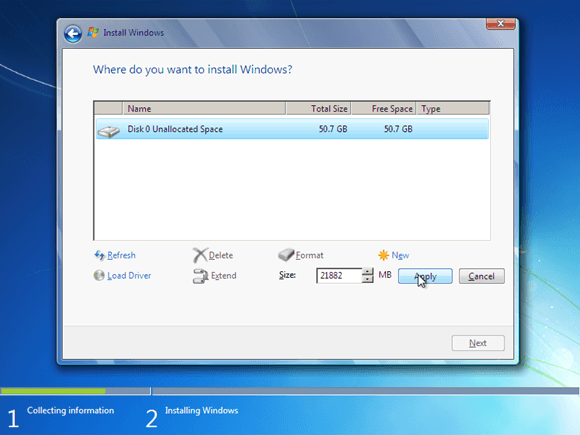
7. Langkah selanjutnya yaitu mempartisi ruang harddisk. Pilih Drive options (advanced) > New. Lalu tentukan ukuran partisi/ drive tersebut. Kemudian pilih Apply jika sudah selesai. 
 
membuat partisi baru

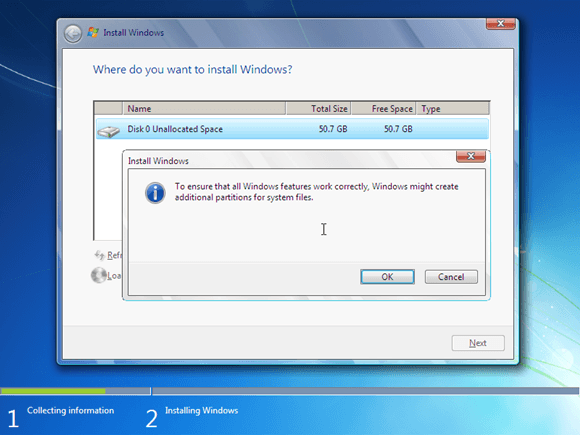
8. Pilih OK untuk pembuatan system files windows atau yang biasa disebut system reserved partition saja.

membuat system reserved partition

9. Silakan buat 2 partisi dengan cara yang sama seperti langkah nomor 7. Sebenarnya, berapa banyak partisi tergantung selera masing-masing. Pada tutorial kali ini, saya hanya membuat 2 partisi.

buat partisi sesuai selera

10. Silakan pilih Disk 0 Partition 2 sebagai lokasi instalasi windows. Kemudian pilih Next. Sebenarnya, anda bisa memilih lokasi instalasi dimana saja, tapi saya sarankan anda letakkan di Disk 0 Partition 2.

pilih lokasi instalasi

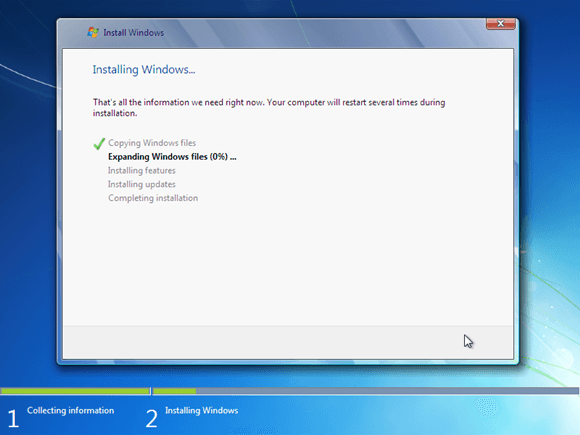
11. Proses instalasi windows 7 berlangsung. Proses ini memakan waktu kurang lebih 20 menit. Selama proses berlangsung, komputer akan reboot/ restart dengan sendirinya beberapa kali.

tunggu proses instalasi

12. Jangan tekan tombol apapun pada keyboard! Hal tersebut akan menyebabkan anda mengulangi proses instalasi dari awal.

jangan tekan tombol apapun

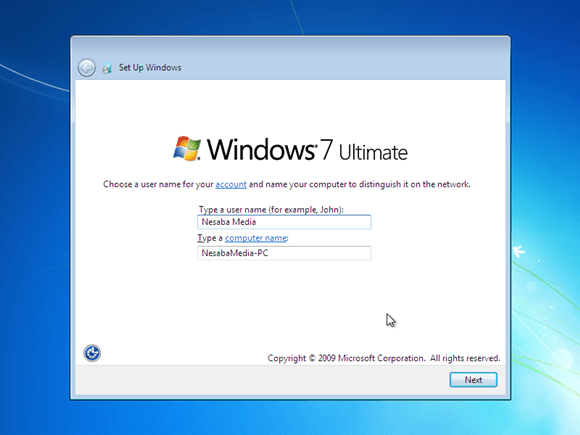
13. Langkah selanjutnya yaitu memasukkan nama pengguna dan nama komputer. Kemudian pilih Next.

beri nama pengguna dan PC

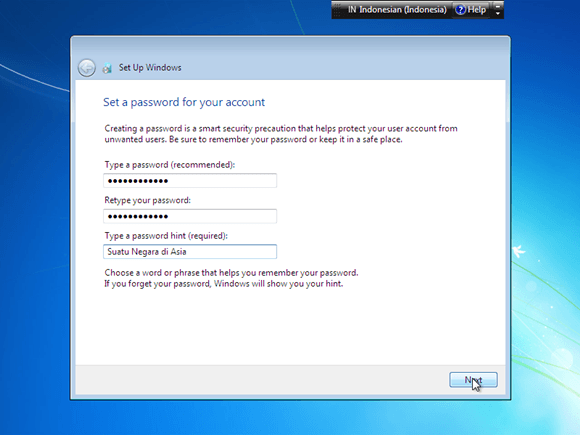
14. Langkah berikutnya yaitu membuat password untuk akun Windows. Saran saya, buatlah password yang kuat dengan kombinasi angka dan simbol. Sedangkan untuk password hint, isikan kata atau kalimat yang membantu anda mengingat password anda tersebut. Jika anda tidak ingin menambahkan password, biarkan saja kosong. Kemudian pilih Next.

beri password

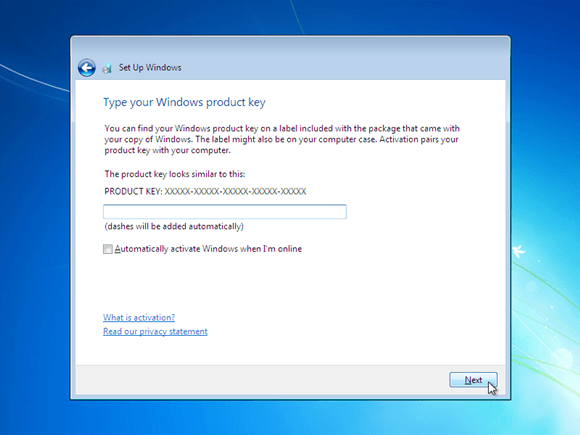
15. Silakan masukkan product key windows 7, kemudian pilih Next. Jika tidak mempunyai product key, anda bisa lewati langkah berikut ini tanpa memasukkan product key. Tetapi, tanpa aktivasi product key, anda hanya dapat menggunakan Windows 7 selama masa trial (30 hari). Selanjutnya pilih Next.

masukkan product key

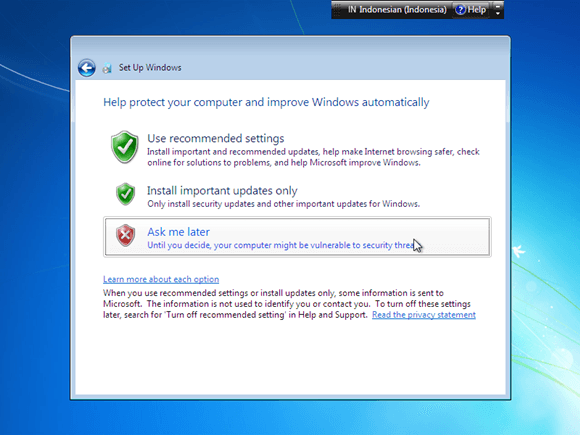
16. Untuk Windows Update, silakan pilih Ask me later. Anda bisa memilih Use recommended settings jika DVD windows 7 yang anda miliki original. Tetapi jika tidak, saya sangat menyarankan pilih Ask me later.

windows update

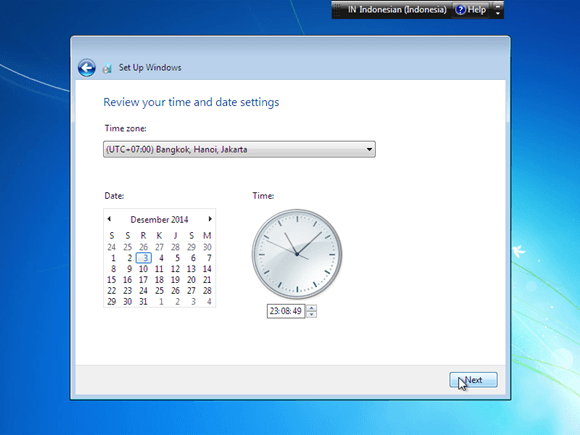
17. Untuk Time zone/ zona waktu. Pilih (UTC+07:00) Bangkok, Hanoi, Jakarta.

atur time zone

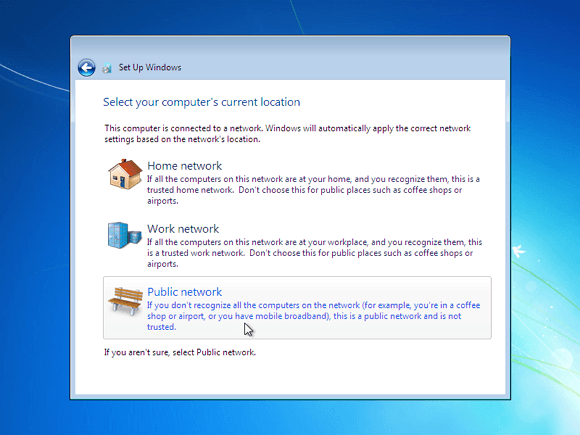
18. Langkah berikutnya yaitu menentukan lokasi jaringan. Silakan pilih Public Network.

pilih public network

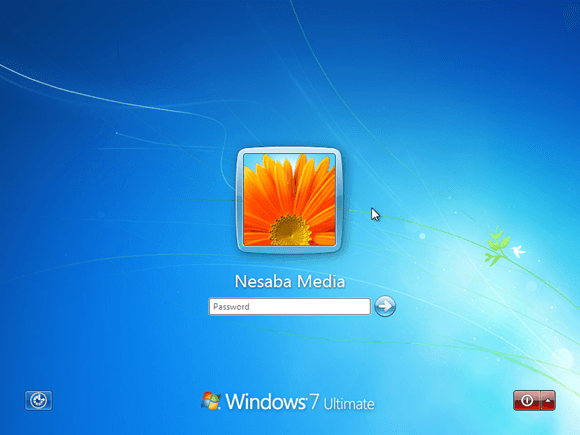
19. Jika anda menambahkan password untuk akun anda seperti pada langkah no. 14. Anda harus memasukkan password terlebih dahulu untuk masuk ke layar dekstop. Kemudian tekan tombol Enter.

login

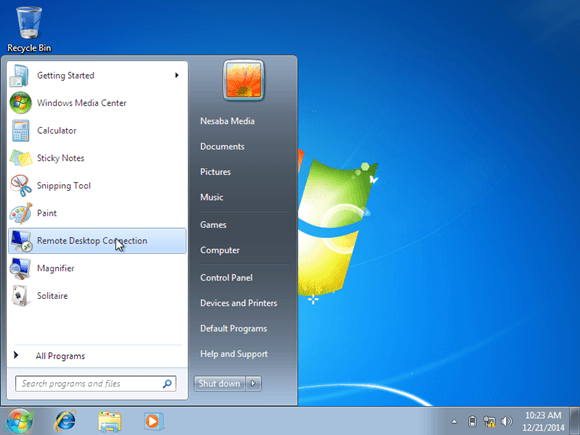
20. Well ! Proses instalasi windows 7 selesai. 

tampilan dekstop


semoga bermanfaat apa yang mimin posting untuk pembaca ...


sumber : https://www.nesabamedia.com
Minggu, 18 Maret 2018

 membuat akun gmail

1. Cara buat akun baru Gmail di komputer

  1. Masukkan alamat www.gmail.com / gmail.com pada web browser Anda.
  2. Klik create an account, sebuah kotak akan terbuka.
  3. Isi data diri Anda dengan lengkap.
  4. Pada isian setelah nama, Anda bisa memilih nama untuk username.
  5. Jika ternyata terdapat tulisan That username is taken. Try another. Itu tandanya orang lain telah memakai username yang Anda pilih. Anda bisa mengakalinya dengan menambah angka.
  6. Isi semua kolom yang belum terisi dengan data yang benar.
  7. Klik Next Step, akan muncul agreement, atau kotak persyaratan, klik pada I Agree
  8. Selamat Anda telah memiliki akun Gmail sekarang :D.

2. Cara membuat akun Gmail baru Android atau HP dengan OS lainnya

  1. Cari menu setting atau pengaturan di HP
  2. Cari menu acoount atau akun
  3. Pilih add acoount atau tambah akun
  4. Cari ikon google
  5. Akan muncul pilihan sign in dan create a new account
  6. Pilih create a new account
  7. Isi nama depan dan nama belakang
  8. Klik next
  9. Lalu isi tanggal lahir dan jenis kelamin
  10. Klik next
  11. Pilih nama sebagai username Anda
  12. Klik next
  13. Jika ternyata terdapat tulisan That username is taken. Try another. Itu tandanya orang lain telah memakai username yang Anda pilih. Anda bisa mengakalinya dengan menambah angka.
  14. Klik next
  15. Selanjutnya adalah memilih password Anda. Minimal 8 karakter, bisa menggunakan huruf kecil, besar, angka, dan karakter unik. Jangan sampai lupa! Samakan isian kolom atas dengan bawah.
  16. Klik next
  17. Langkah selanjutnya adalah tidak wajib diisi, jika Anda ingin mengisinya kemudian klik next jika tidak Anda klik skip
  18. Akan muncul kotak Privacy and Terms
  19. Klik I Agree
  20. Setelahnya akan ada konfirmasi username dan password. Klik Next
  21. Kemudian muncul pilihan pembayaran. Anda bisa melewatinya dengan pilih No Thanks, lalu klik Next
  22. Aplikasi akan memproses. Setelah itu And akan mendapat pemberitahuan yang mengatakan bahwa Anda telah memiliki akun Gmail baru.
Setelah Anda mempunyai akun Gmail, Anda akan semakin mudah terhubung dengan youtube, google, dan play store. Mudah saja kan langkah-langkah membuat akun email baru atau cara daftar Gmail baru? Semoga blog mimin bermanfaat ya guyz ......

sumber : https://www.merdeka.com

Sabtu, 17 Maret 2018


Tutorial Membuat Blog Gratis yang Bisa Anda Coba Sekarang Juga


Langkah-langkah cara membuat blog
1. Pertama-tama buka situs blogger.com. Kemudian klik CREATE YOUR BLOG untuk membuat blog baru.
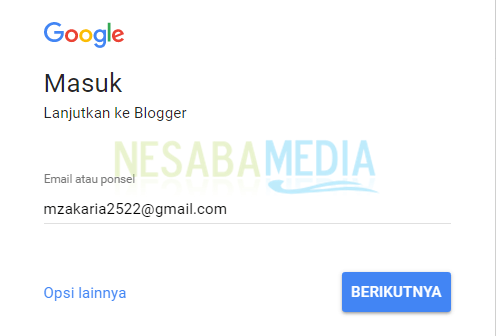
2. Masukkan alamat gmail anda. Jika anda belum punya akan gmail,. Setelah itu, pilih BERIKUTNYA.
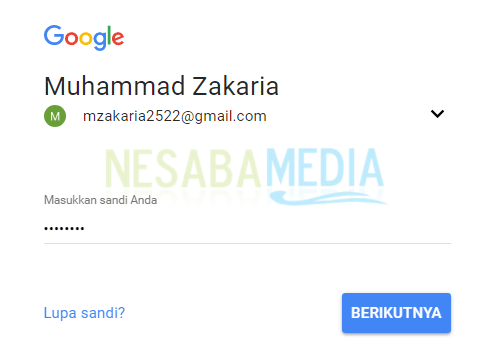
3. Kemudian masukkan password akun gmail anda dengan benar, lalu pilih BERIKUTNYA.
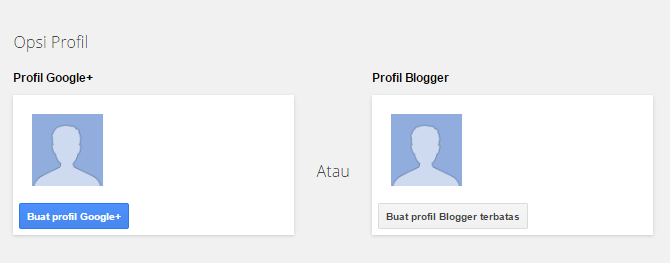
4. Terlebih dahulu anda harus memilih profil mana yang akan anda gunakan. Anda bisa menggunakan profil Google+ atau profil Blogger biasa. Dalam tutorial ini saya menyarankan menggunakan profil Google+ saja. Maka dari itu, pilih Buat profil Google+.
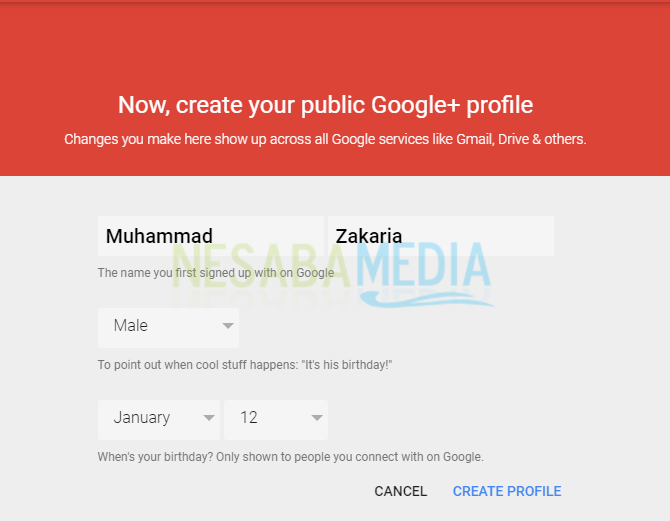
5. Form profil akan terisi secara otomotis. Jika ada yang perlu diubah, entah itu nama, jenis kelamin atau tanggal lahir, anda bisa mengeditnya disini. Jika sudah selesai mengedit, silakan pilih CREATE PROFILE.
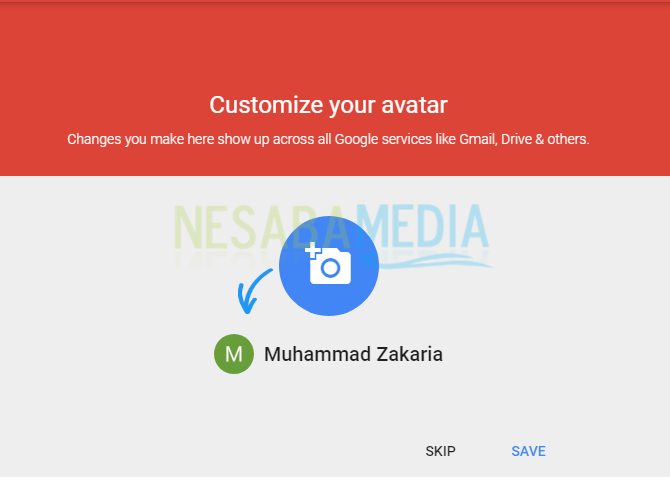
6. Pada tahap ini anda bisa menambahkan foto profil anda. Anda bisa menambahkan atau mengganti foto profil nanti, jadi pilih SKIP.
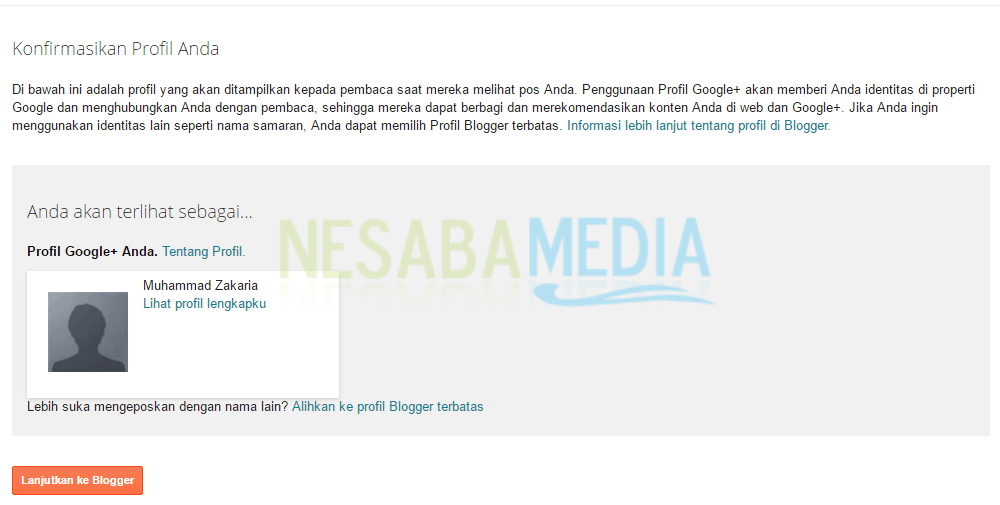
7. Profil Google+ anda sudah berhasil dibuat. Setelah itu, pilih Lanjutkan ke Blogger.
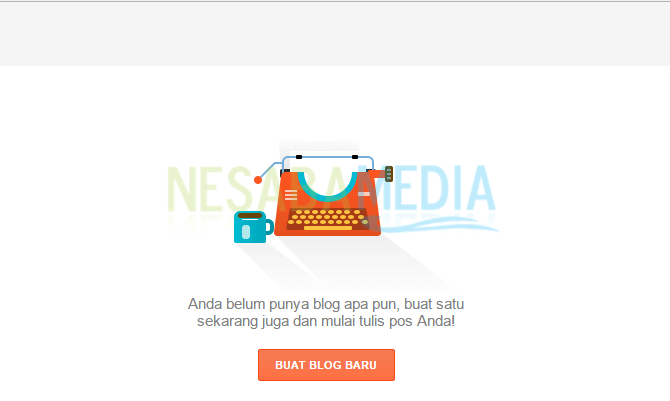
8. Untuk membuat blog baru, pilih tombol BUAT BLOG BARU yang terletak di samping kanan. Lebih jelasnya, anda bisa melihat gambar dibawah ini.
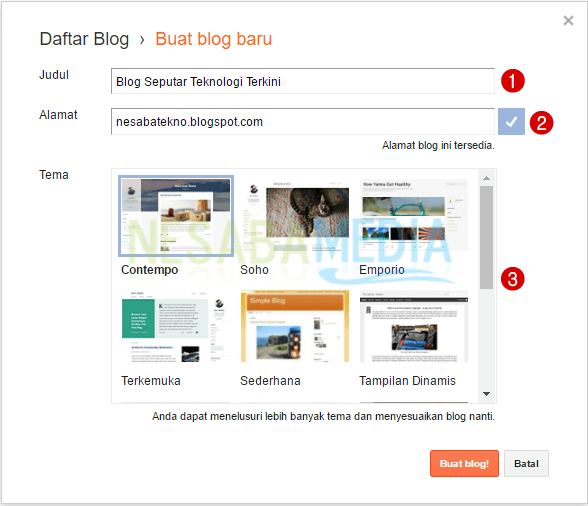
9. Anda akan melihat tampilan seperti berikut ini. Silakan isi sesuai putunjuk nomor dibawah ini :
  • Nomor 1 : Isi dengan judul blog baru anda, misal Blog Seputar Teknologi Terkini.
  • Nomor 2 : Isi dengan alamat url pada blog anda, misal nesabatekno.blogspot.com atau cukup mengetikkan nesabatekno saja, nanti secara otomatis alamat blognya menjadi nesabatekno.blogspot.com. Jika ada tanda centang disampingnya berarti alamat blog tersebut tersedia.
  • Nomor 3 : Pilih tema yang anda sukai untuk blog baru anda.
10. Setelah itu, pilih Buat blog!
11. Selamat blog baru anda selesai dibuat. Tapi jangan keburu kabur dulu, yuk sekalian belajar juga mengenai menu-menu yang terdapat pada blogger, bagaimana sih cara menulis konten di blogger dan lain sebagainya.

Mengenal lebih jauh menu-menu pada Blogger

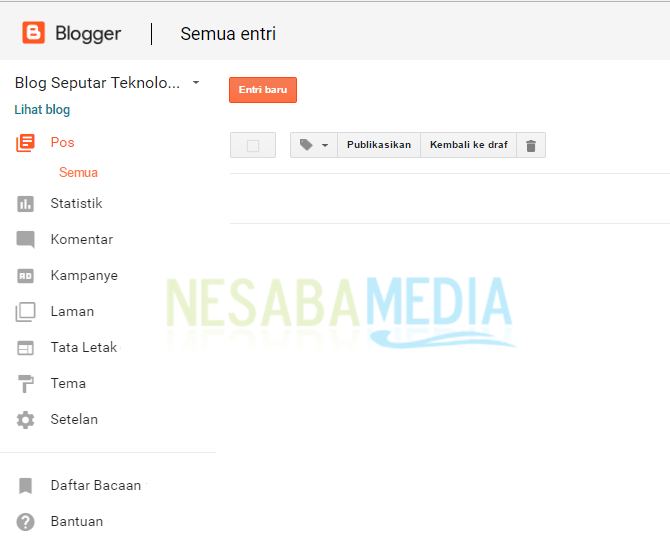
Terdapat beberapa menu dan tombol pada blogger yang perlu anda ketahui. Diantaranya sebagai berikut :
  • Pos: menampilkan semua pos yang terdapat pada blog anda, pos yang sudah diterbitkan dan yang masih berbentuk draft. Dalam menu ini, anda juga bisa menghapus beberapa pos sekaligus dengan cepat.
  • Statistik: menampilkan informasi statiska pada blog anda, seperti jumlah penayangan hari ini, kemarin, dan bulan lalu. Selain itu, pada menu ini juga menampilkan informasi mengenai bagaimana pengunjung menemukan blog anda dan lain sebagainya.
  • Komentar: menampilkan komentar yang telah diterbitkan, komentar yang masih menunggu moderasi, dan komentar yang tergolong spam.
  • Kampanye: menampilkan menu seputar Adwords. Anda bisa mempromosikan blog anda dengan Adwords ini, tetapi tentu saja ini tidak gratis.
  • Laman: menampilkan jumlah laman yang terdapat pada blog anda, laman yang masih berbentuk draft, dan laman yang sudah diterbitkan.
  • Tata Letak: disini anda bisa kustomisasi tampilan atau menambahkan widget (gadget) pada blog anda.
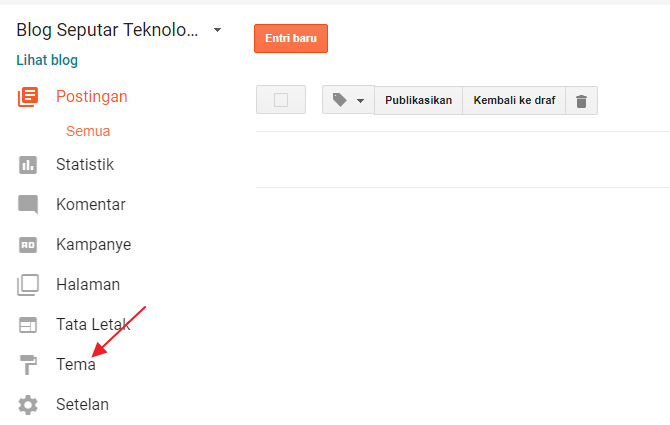
  • Tema: menampilkan pengaturan pada template atau tema blog anda. Untuk mengedit, mengganti template blog anda, dan lain sebagainya bisa anda lakukan disini.
  • Setelan: menampilkan pengaturan lanjutan pada blog anda, seperti pengaturan dasar, pos dan komentar dan lain sebagainya bisa anda lakukan disini.
  • Daftar Bacaan: menampilkan postingan terbaru dari blog-blog yang anda ikuti.
  • Bantuan: menampilkan beberapa artikel bantuan mengenai bagaimana cara menggunakan blog di Blogger.

Bagaimana cara menulis/ posting konten di Blogger?

Untuk menulis konten atau yang sering di sebut dengan posting sangatlah mudah, malahan mudah banget. Simak langkah-langkahnya sebagai berikut :
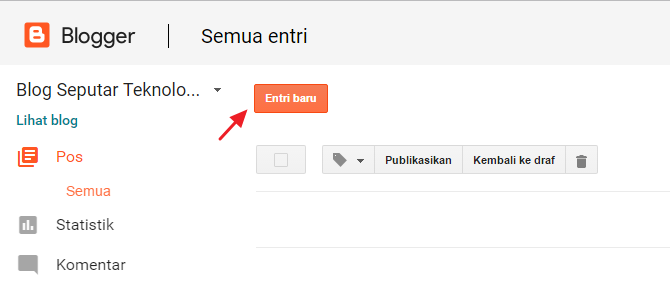
1. Klik tombol Entri baru.
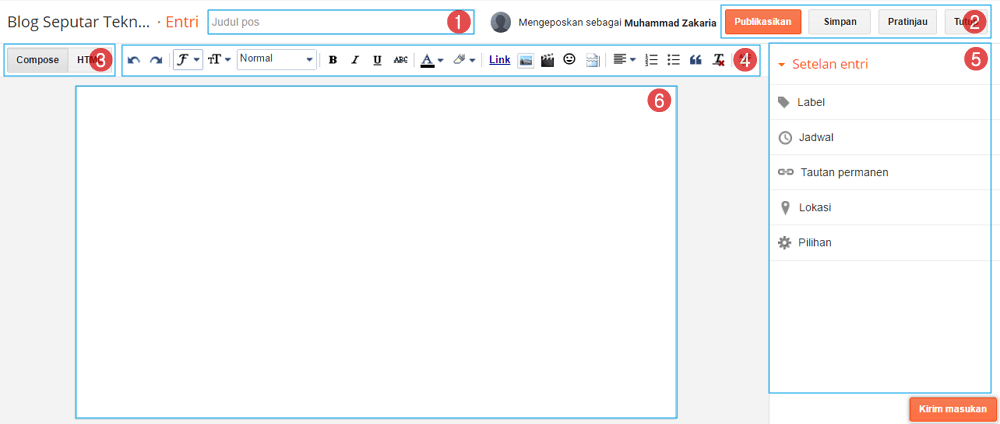
2. Sebelum memulai untuk menulis konten, terdapat beberapa menu, tombol, atau navigasi yang perlu anda pahami sebagai berikut :
  • Nomor 1 : Judul konten anda.
  • Nomor 2 : Deretan tombol yang berguna untuk mempublikasikan, menyimpan, atau mempratinjau (preview) konten anda sebelum diposting.
  • Nomor 3 : Terdapat 2 mode penulisan konten yang terdapat pada blogger, diantaranya mode Compose dan mode HTML. Secara default, mode penulisan konten menggunakan mode Compose. Jika anda awam dalam HTML, saya sarankan menggunakan mode Compose saja.
  • Nomor 4 : Menu formatting toolbar yang digunakan untuk pengolahan teks pada konten anda. Fungsi tool-tool ini tidak jauh berbeda dengan yang terdapat pada Microsoft Word.
  • Nomor 5 : Beberapa menu pengaturan pada konten anda. Seperti memberikan label/ kategori, tautan permanen pada konten anda dan lain sebagainya.
  • Nomor 6 : Isi konten anda.
3. Jika konten anda sudah siap dipublikasikan, silakan klik tombol Publikasikan.

Templatenya kurang nggreget mas? Bisa diganti ndak?

Memang sih template atau tema default blogger kurang gimana gitu, bukan jelek loh, hahaha. Untuk mengganti template blog anda agar lebih menarik, silakan simak langkah-langkahnya sebagai berikut :
1. Silakan download dulu template yang ingin digunakan pada blog anda. Anda bisa mencarinya di Btemplate, disana ada ribuan template yang bisa anda gunakan.
2. Setelah itu, masuk ke menu dashboard blog anda dan pilih Tema.
mengganti tema di blogger
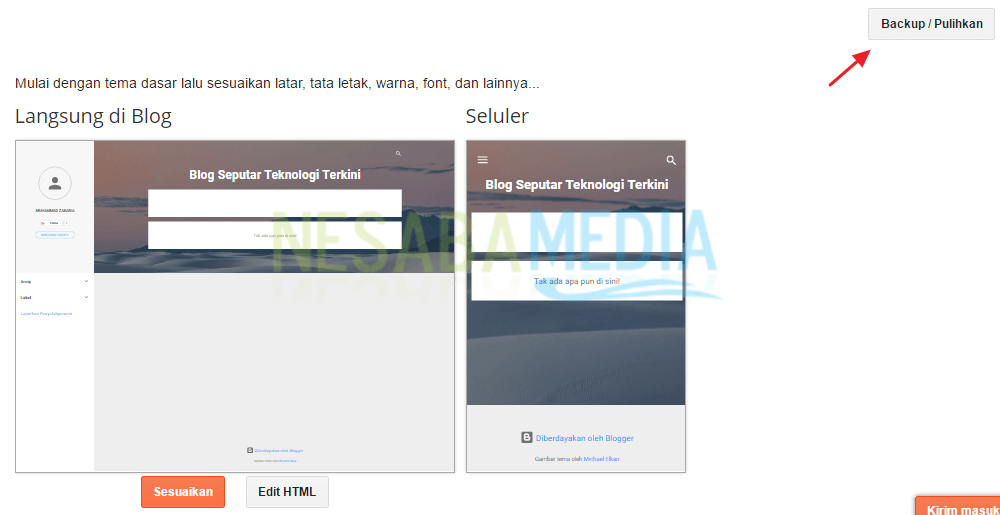
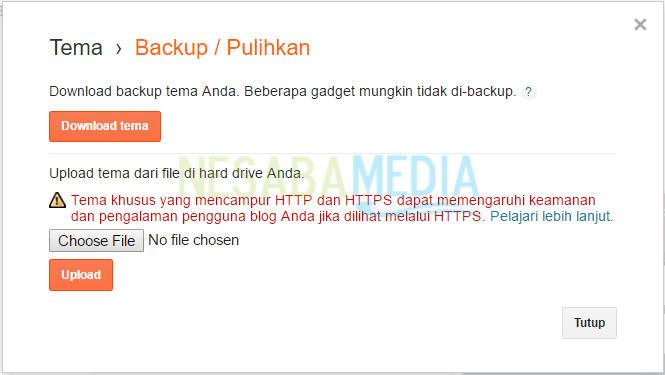
3. Pilih Backup / Pulihkan.
4. Klik tombol Choose File untuk mengupload template yang anda inginkan.
5. Terakhir, klik tombol Upload. Perlu diingat yah kalau templatenya wajib menggunakan format .xml

semoga bermanfaat ...


sumber : https://www.nesabamedia.com